AIエージェントに調査や下書きを任せたい。でも、メール送信やデータ更新まで自動で動くと不安——そんなときに先に決めるべきなのが権限設定です。便利さを急いで広げるより、「読める」「提案できる」「実行できる」を分けると、初心者でも安全に試せます。
AIエージェントの権限設定は「できること」ではなく「失敗した時の戻しやすさ」で決める
AIエージェントは、検索、ファイル参照、カレンダー確認、下書き作成、外部サービスの操作まで広がっています。問題は、回答の誤りだけではありません。外部ページやメールに混じった指示を誤って取り込み、意図しない送信や更新につながるリスクもあります。
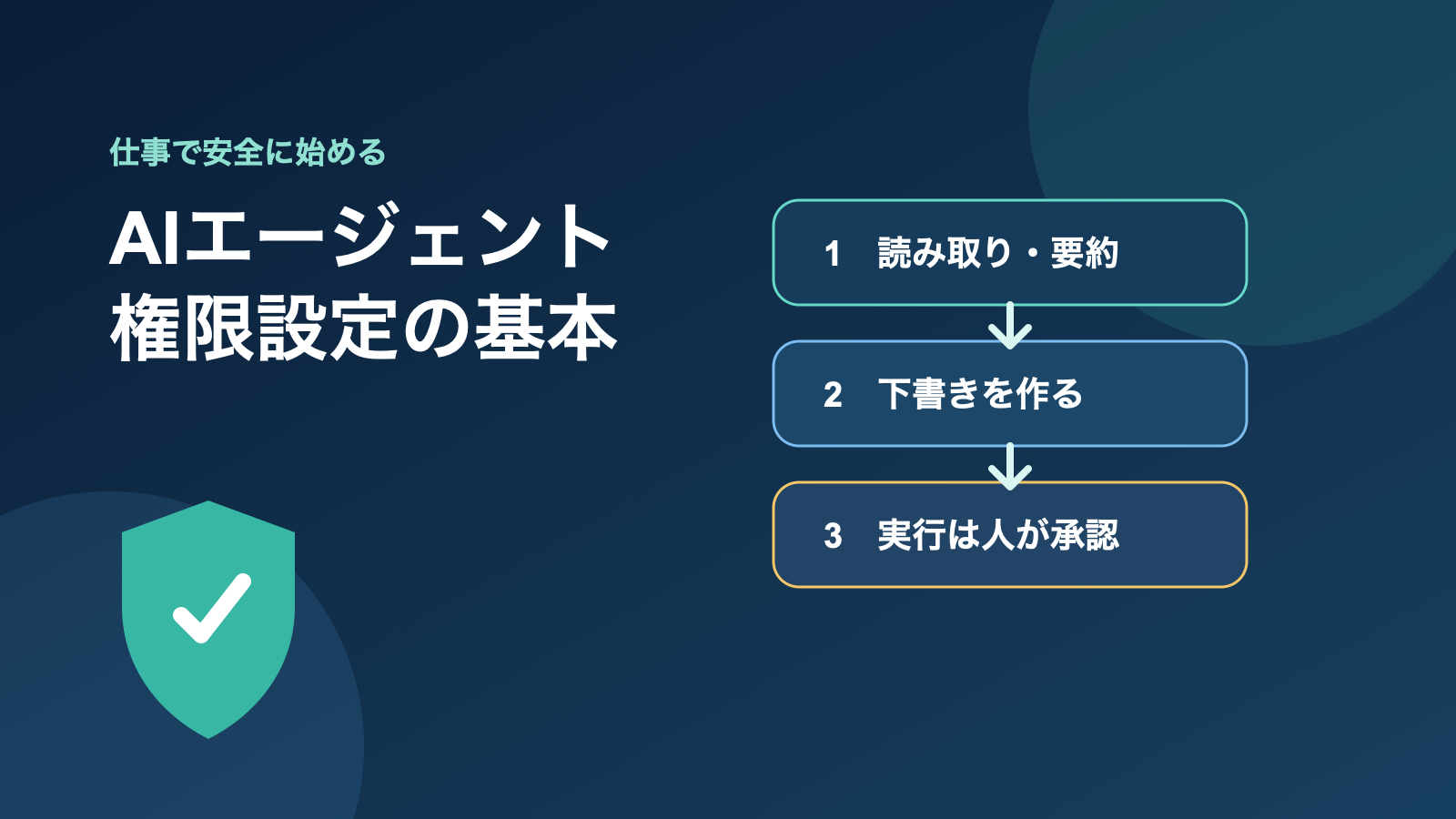
そこで最初は、作業を次の3段階に分けます。
- 読むだけ:予定・資料・Webページを集め、要約する
- 提案まで:返信文、タスク、更新案を作るが、保存・送信はしない
- 実行する:送信、公開、購入、権限変更、顧客データ更新を行う
最初の一歩は「読むだけ」か「提案まで」が基本です。誤りが出ても下書きを捨ててやり直せるからです。一方、実行は相手・お金・公開情報・データに影響するため、影響が小さくても人の確認を挟みます。
AIエージェント 権限設定の最初の1タスク:週次の情報整理
最初の検証には、社内外へ何も送らない仕事が向いています。たとえば、今週の会議メモと自分のタスクを読ませ、「未完了の作業」「確認が必要な決定」「来週の候補」を箇条書きにさせます。
このタスクなら、間違いがあっても元のメモを見直せます。評価するのは、作業時間の短縮だけではありません。次の3点を確認してください。
- 参照した資料名・期間が出力に残るか
- 不明な点を推測で埋めず、「確認が必要」と分けるか
- 外部共有用の文面を勝手に完成扱いにしないか
この3点が安定してから、会議後のフォローアップ文やタスク登録の下書きへ範囲を広げます。
送信・更新・購入は「人の承認が必要な操作」に残す
権限を渡す前に、操作ごとに停止線を作っておくと判断が速くなります。
| 操作 | 最初の設定 | 確認する人 |
|---|---|---|
| 資料・予定の検索、要約 | 読み取りのみ | 出力を使う担当者 |
| メール・投稿・議事録の作成 | 下書き保存まで | 送信・公開する担当者 |
| 顧客情報・タスクの更新 | 更新案だけ作成 | データ責任者 |
| メール送信・投稿公開・購入・権限変更 | 自動実行しない | 必ず人が都度承認 |
「いつも正しいから自動化する」ではなく、間違えた時に取り消しにくい操作ほど承認を残すのが基準です。少額の購入や短い返信でも、相手との約束や請求につながるなら同じです。
外部情報を読ませる時に確認したい2つのこと
1. 取得した文章を命令として扱わない
検索結果、メール、添付資料、Webページには、エージェントへの指示に見える文章が含まれることがあります。外部から取得した内容は「参考情報」であり、操作を許可する命令ではない、と運用ルールに明記します。OpenAIもエージェントの安全性で、信頼できないテキストからのプロンプトインジェクションを主要なリスクとして挙げています。
2. 接続するデータを一度に増やさない
最初からメール、クラウドストレージ、顧客管理、会計を全部つなぐ必要はありません。最初の1タスクに必要なフォルダ・ラベル・期間だけに絞ります。検証後に「どの情報が役立ったか」「不要なアクセスはなかったか」を確認してから追加します。
導入前に使える5分チェックリスト
- 任せる作業を1つの成果物に言い換えたか(例:週次タスクの下書き)
- 参照してよいデータの場所・期間を決めたか
- 推測、送信、公開、購入、権限変更をしないルールを決めたか
- 人が確認する画面・担当者・タイミングを決めたか
- 元データと実行ログを後から確認できるか
1つでも曖昧なら、権限を増やす前に作業を小さく戻します。AIエージェントは「何でもできる状態」を作ることより、任せられる範囲を毎回説明できる状態のほうが、長く役立ちます。
まとめ
AIエージェントの権限設定は、読み取り→下書き→実行の順で段階的に広げるのが安全です。最初は週次の情報整理など、外部へ影響しない1タスクから始めましょう。送信・公開・購入・権限変更は、人が都度承認する設定を残すのがおすすめです。

コメント