この記事にはプロモーションを含みます。
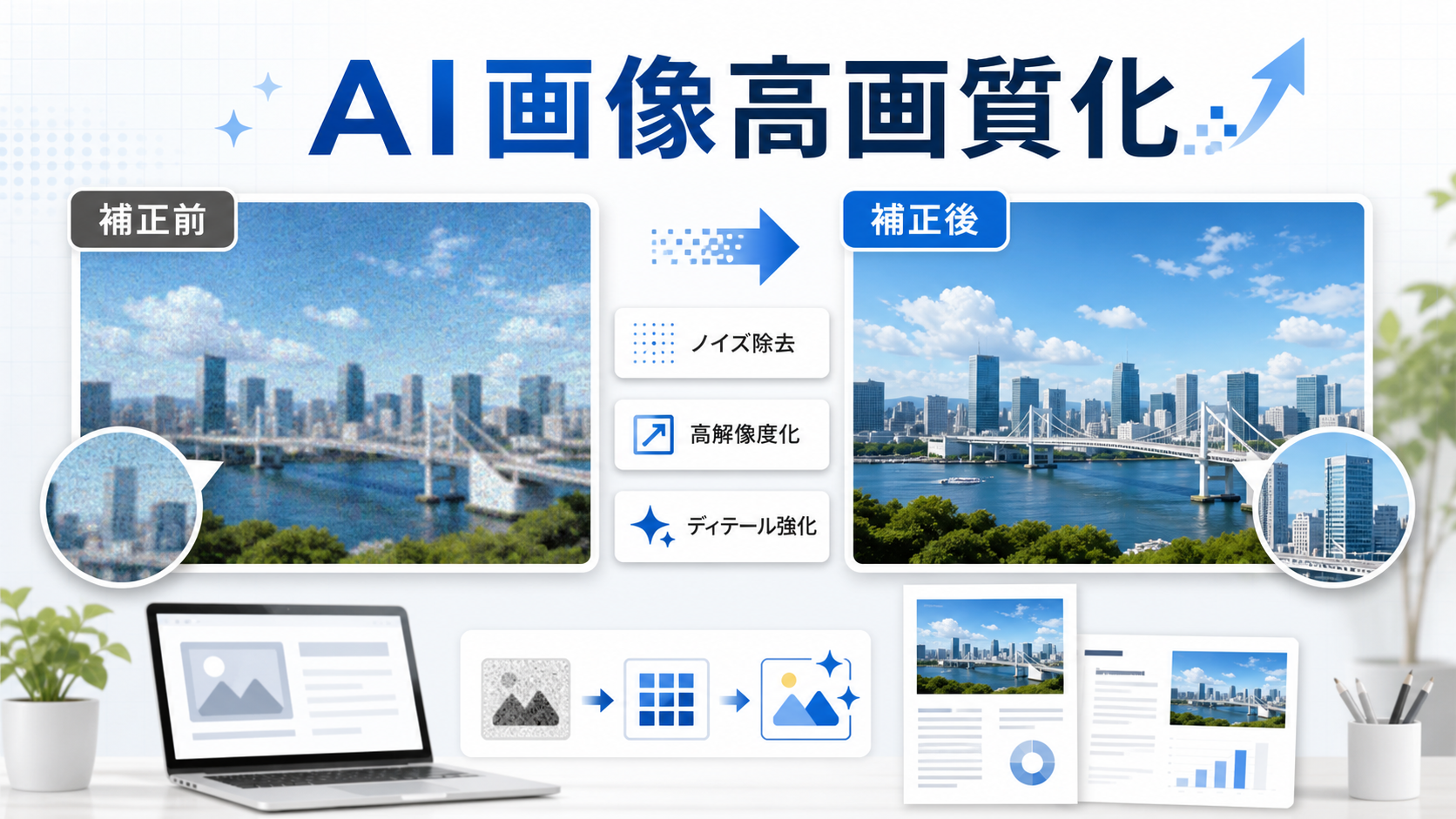
AIで作った画像や、スマホに残っている低解像度の画像をブログや資料に使おうとして、「少しぼやける」「拡大すると粗い」「無料サイトで十分なのか分からない」と止まることがあります。
AI画像高画質化ツールは増えていますが、選び方を間違えると、毎回アップロードし直す、透かしや出力制限で使えない、商用利用や大量処理の確認に時間がかかる、という別の手間が出ます。
この記事では、AI 画像 高画質化 おすすめを「無料で一回だけ使う場合」と「ブログ・提案資料で繰り返し使う場合」に分けて整理します。
AI 画像 高画質化 おすすめは用途で分ける
最初に見るべきなのは、ランキング順位ではなく用途です。SNSに一枚だけ投稿する画像と、ブログのアイキャッチや提案資料に何度も使う画像では、必要な条件が変わります。
一回だけなら無料Webツールでよい
iLoveIMG、MyEdit、Krea、PicWishのようなWebツールは、画像をアップロードしてすぐ試せるのが強みです。会員登録なし、スマホ対応、2倍から4倍程度の拡大、ぼかし補正などを売りにしているサービスが多く、試しに一枚きれいにしたい人には向いています。
ただし、無料枠では透かし、画素数、出力形式、処理回数に制限があることがあります。仕事用の画像、未公開の商品画像、クライアント素材を扱う場合は、アップロード先や利用条件も確認してから使うのが安全です。
ブログ・資料用なら一括処理と出力条件を見る
ブログ運営や副業の提案資料では、画像を一枚だけ直して終わりではありません。過去記事のアイキャッチ、資料内のスクリーンショット、商品写真、AI生成画像をまとめて整える場面があります。
この場合は、次の条件を見ます。
- 複数枚をまとめて処理できるか
- JPG、PNG、WebP、HEIC、RAWなど必要な形式に対応しているか
- 印刷や資料用のDPIを選べるか
- 商用利用が明記されているか
- 無料版の書き出し制限が作業量に合うか
AI画像高画質化ツールの比較軸
比較するときは、「高画質になります」という説明だけで決めないほうがいいです。実務では、画像の種類ごとに得意不得意があります。
写真、AI生成画像、スクリーンショットを分ける
人物写真は顔補正が強すぎると不自然になります。AI生成画像は細部が増えすぎて、元の雰囲気が変わることがあります。スクリーンショットは文字がにじむと資料で読みにくくなります。
そのため、最初のテストでは同じ画像だけで判断せず、ブログで使う予定の画像を3種類ほど試すのがおすすめです。写真、AI生成画像、資料画像で確認すれば、失敗しやすい場面が見えます。
無料か有料かより、繰り返し作業に合うかを見る
無料ツールは入口として便利です。一方で、毎週ブログ画像を整える、商品画像をまとめて補正する、提案資料に同じ品質で使うなら、デスクトップ型や有料版も候補になります。
Aiarty Image Enhancerは公式情報上、WindowsとMacに対応したデスクトップ型のAI画像高画質化ソフトです。高画質化、拡大、ノイズ除去、ぼかし補正、色補正に対応し、最大8倍のアップスケールや複数画像の一括処理が案内されています。JPG、PNG、WebP、HEIC、AVIF、RAWなど入力形式も広めです。
料金は公式購入ページで年額ライセンスと買い切りライセンスが案内されていますが、キャンペーンで変わる可能性があります。購入前に最新価格、対応OS、試用版の書き出し制限を公式ページで確認してください。
実装手順:ブログ画像を高画質化する流れ
ブログ用なら、いきなり全画像を処理せず、次の順で小さく試すと失敗しにくいです。
- まずアイキャッチ、本文画像、資料画像を一枚ずつ選ぶ
- 補正前のサイズ、粗さ、ぼけ、ノイズをメモする
- 2倍または4倍で書き出し、文字や顔が不自然でないか見る
- WordPressに入れたときの表示速度と見た目を確認する
- 問題なければ同じ設定で複数枚を処理する
大事なのは、画質を上げすぎないことです。ブログの見た目を整える目的なら、読者が違和感なく見られる自然さを優先します。過度なシャープ化で輪郭がギラつく場合は、強度を下げるか、元画像を選び直したほうがよいです。
どれを選ぶべきか
一枚だけ試したい、スマホで今すぐ使いたい、登録なしで済ませたいなら無料Webツールからで十分です。画像に機密性がある、商用の素材を扱う、毎週まとめてブログ画像を整えるなら、条件を確認したうえでデスクトップ型を選ぶ価値があります。
特に、AI生成画像をブログのアイキャッチや資料に使う人は、拡大倍率だけでなく、ノイズ除去、自然なディテール、出力形式、一括処理を見てください。ここが合わないと、記事を書く時間より画像調整に時間を取られます。
ブログや提案資料で画像高画質化を繰り返すなら、Aiarty Image Enhancerの公式ページで、最新の料金、対応OS、試用版の制限を確認しておくと判断しやすいです。無料Webツールで一枚試してから、作業量が増えた段階で比較する流れが無理なく始められます。
関連記事
まとめ
AI 画像 高画質化 おすすめは、無料か有料かだけで選ばないほうがいいです。一回だけなら無料Webツール、ブログや資料で繰り返すなら一括処理、出力形式、商用利用、試用版制限まで見て選びましょう。
最初は3種類の画像で小さく試し、自然さ、文字の読みやすさ、WordPress上の見え方を確認する。そこまで見れば、自分の作業に合うツールを選びやすくなります。
コメント