この記事にはプロモーションを含みます。
AIで作った画像や古い素材をブログに使おうとして、「無料の高画質化サイトで十分なのか」「有料ソフトを買うほどなのか」で迷う人は多いです。
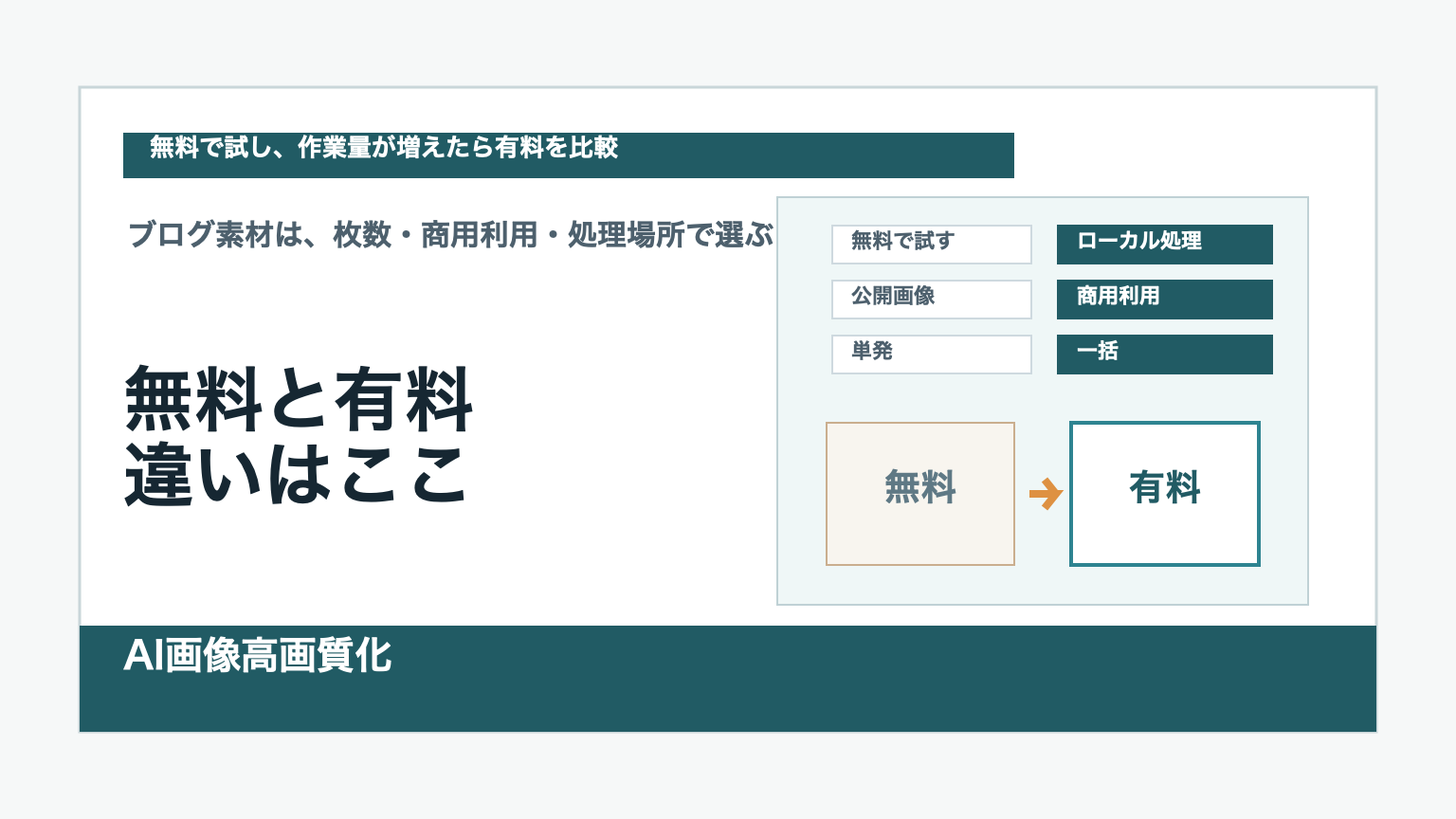
結論から言うと、一枚だけ軽く直すなら無料ツールで十分です。ただし、ブログや提案資料で何枚も扱う、クライアント素材を扱う、商用利用や画質の再現性を気にするなら、有料ソフトを検討する価値があります。この記事では、AI画像 高画質化 無料 有料 違いを、ブログ運用で判断しやすい形に整理します。
AI画像 高画質化の無料と有料の違い
検索上位では、無料オンラインツール、画像編集サービス、AI画像補正アプリ、専用ソフトの比較が多く見つかります。よく比較される軸は、処理できる枚数、画像サイズ、ウォーターマーク、画質、商用利用、アップロード時の安全性です。
ブログ用に見るなら、さらに「毎週使うか」「未公開画像を外部にアップロードしてよいか」「同じ設定で一括処理できるか」を足すと判断しやすくなります。無料か有料かではなく、画像の扱い方に合うかで選ぶのが現実的です。
無料ツールで十分なケース
無料のAI画像高画質化ツールが向いているのは、単発で試したいときです。たとえば、SNS用に一枚だけ明るくしたい、公開済みの画像を軽く補正したい、商用利用しない個人用途で試したい場合です。
ブラウザ上で画像をアップロードしてすぐ確認できるため、はじめて高画質化を試す入口としては便利です。Canvaのような編集サービスや、無料の画像高画質化サイトは、操作に迷いにくい点もメリットです。
ただし、無料版では書き出し回数、最大サイズ、高解像度ダウンロード、透かし、保存形式に制限があることがあります。クライアントから預かった画像や、公開前の商品画像を扱う場合は、アップロード先の利用規約と商用利用条件を必ず確認してください。
有料ソフトを選ぶべきケース
有料ソフトを検討したほうがよいのは、画像補正が一回で終わらない場合です。ブログのアイキャッチ、比較表のスクリーンショット、提案資料の挿絵、古い写真素材などを継続的に扱うなら、作業時間と品質の安定性が大事になります。
見るべきポイントは次の5つです。
- 複数枚を一括処理できるか
- ローカル環境で処理できるか
- JPG、PNG、TIFFなど必要な形式で出せるか
- AI生成画像、写真、人物、文字入り画像でモデルを選べるか
- 商用利用やクライアントワークで使える条件が明確か
Aiarty Image Enhancerは、公式情報上、WindowsとMacに対応したデスクトップ型のAI画像高画質化ソフトです。画像のノイズ除去、ぼかし補正、拡大、顔補正、色やHDR調整に対応し、1倍の補正だけで画質を整える使い方もできます。
また、公式ページではMore-Detail GAN v3、AIGCsmooth v3、Real-Photo、Face Restorationなどのモデルが説明されています。AI生成画像ならAIGCsmooth、写真ならReal-Photo、人物の低解像度画像ならFace Restorationを比較する、というように用途別に試せる点は、無料ツールとの大きな違いです。
ブログ素材で迷わない選び方
ブログ素材では、最大画質を目指すより「読者に違和感なく伝わるか」を基準にします。次の順番で見ると、無料で済むか有料に進むかを判断しやすいです。
- まず実際の表示サイズで確認する
- 文字や線が読めるかを見る
- 一枚だけなら無料ツールで試す
- 毎週使うなら一括処理と保存形式を見る
- 未公開素材ならローカル処理を優先する
- 商用記事や資料なら利用条件を確認する
AI画像は、強く高画質化しすぎると質感が不自然になることがあります。人物の肌、細い線、文字まわり、背景の模様は特に崩れやすいです。100%表示だけで判断せず、WordPressの本文幅やアイキャッチ表示に近いサイズでも確認してください。
無料と有料の比較表
| 比較軸 | 無料ツール | 有料ソフト |
|---|---|---|
| 向いている用途 | 単発の補正、個人利用、試用 | ブログ運用、資料作成、複数枚処理 |
| 処理場所 | オンラインが多い | ローカル処理できるものがある |
| 制限 | 回数、サイズ、透かし、形式の制限が出やすい | ライセンス範囲内で制限が少ない |
| 画質調整 | 自動補正中心 | モデル、強度、色、出力形式を調整しやすい |
| 確認すべき点 | 商用利用、アップロード画像の扱い | 価格、対応OS、試用版制限、商用利用 |
Aiarty Image Enhancerの公式購入ページでは、確認時点で年額のStandard Licenseと買い切りのLifetime Licenseが案内されています。価格やキャンペーンは変わるため、購入前に最新価格、税金、対応OS、試用版の書き出し制限を公式ページで確認してください。
有料に進む前のチェックリスト
いきなり有料ソフトを選ぶ必要はありません。まずは、実際に使う画像を3枚だけ用意します。AI生成アイキャッチ、文字入りの図解、写真素材です。
無料ツールで補正して、表示サイズ、ファイルサイズ、文字の読みやすさ、商用利用条件を確認します。そのうえで「毎回同じ作業を繰り返す」「画像を外部アップロードしたくない」「複数枚をまとめて処理したい」と感じたら、有料ソフトを比較する段階です。
ブログや資料画像を継続的に整えるなら、Aiarty Image Enhancerの公式ページで、対応OS、無料試用の制限、商用利用、AI生成画像向けモデル、一括処理の条件を確認しておくと判断しやすいです。無料で一枚試し、作業量が増えたら有料ソフトを見る流れが無理ありません。
関連記事
まとめ
AI画像 高画質化の無料と有料の違いは、画質だけではありません。無料ツールは単発の確認に便利で、有料ソフトは継続利用、一括処理、ローカル作業、商用利用の明確さで強みがあります。
まずは無料ツールで一枚試し、ブログで表示する実寸で確認しましょう。毎週の画像作成やクライアント素材の補正が増えてきたら、有料ソフトの試用版で同じ画像を比べる。この順番なら、不要な出費を避けながら、必要な場面だけ画質と作業効率を上げられます。
コメント