この記事にはプロモーションを含みます。
ブログのアイキャッチ画像を作るとき、「横幅は何pxあればいいのか」「AIで高画質化すれば小さい画像も使えるのか」で迷うことがあります。
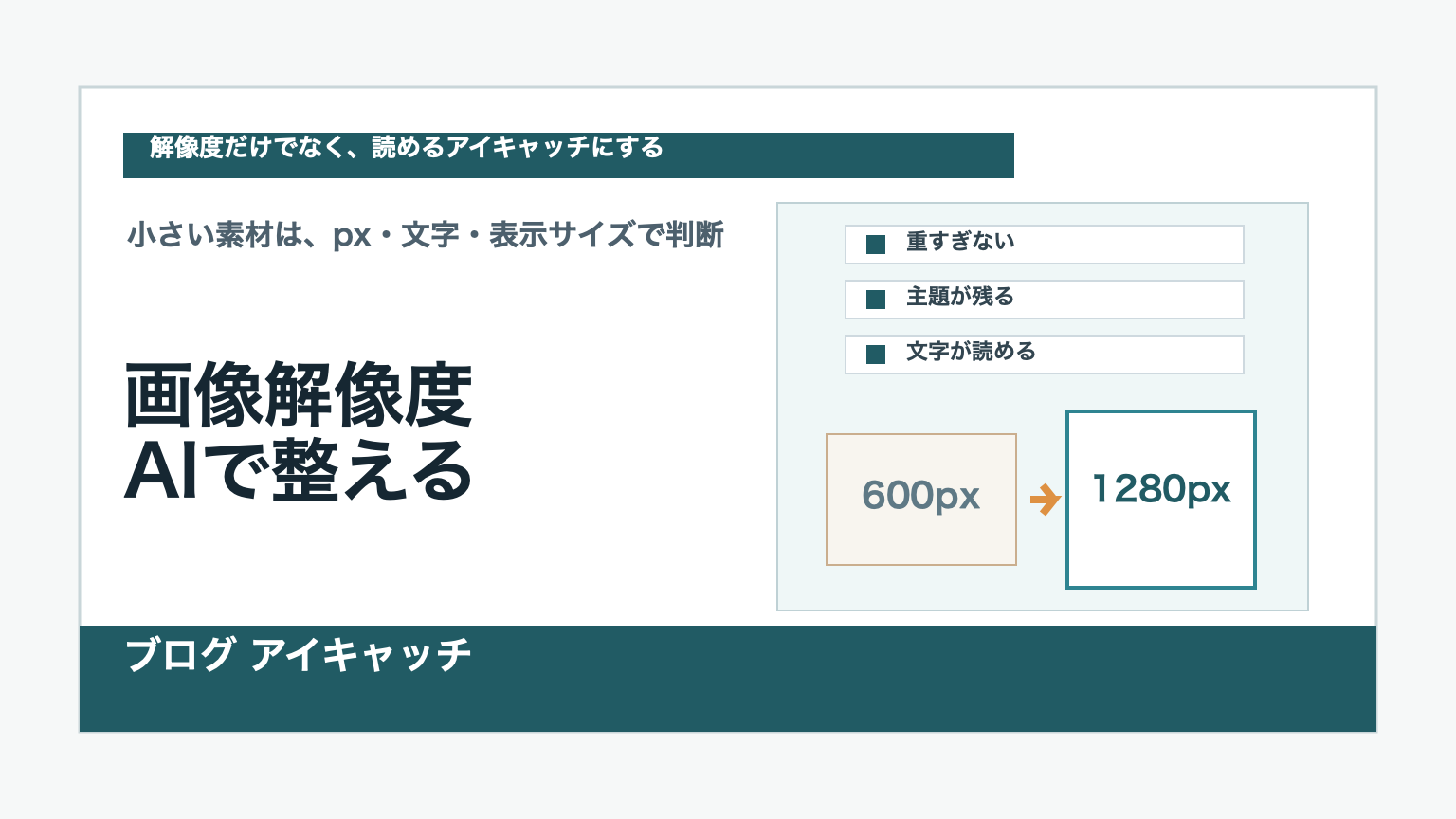
結論から言うと、最初から横1200〜1280px前後で作れるなら、それが一番安定します。元画像が小さい、ぼやけている、文字や線がつぶれる場合だけ、AI高画質化やアップスケールを試すのが現実的です。この記事では、ブログ アイキャッチ 画像 解像度 AIの使いどころを、ブログ運用向けに整理します。
ブログ アイキャッチ 画像 解像度 AIの基本
検索上位では、ブログのアイキャッチ画像は横1200〜1280px、縦630〜670px前後を目安にする説明が多く見つかります。SNSでの見え方も考えるなら、横長の比率で作っておくと扱いやすいです。
ただし、解像度だけを大きくしても、良いアイキャッチにはなりません。ブログで大事なのは、一覧ページやSNSカードで見たときに、主題が一瞬で分かることです。画像の細部より、タイトル文字、余白、コントラスト、ファイルサイズのほうが効く場面もあります。
AI高画質化を使う前に確認すること
小さい画像を見つけたら、いきなりAIで拡大する前に、まず3つを確認します。
- 元画像の横幅が何pxあるか
- アイキャッチ内の文字や線が読めるか
- 画像を切り抜いたときに主題が残るか
たとえば、元画像が横1000px以上あり、ブログ本文や一覧で自然に見えるなら、無理にAI高画質化しなくても十分です。逆に、横600px程度の画像を横1200px級のアイキャッチに使うと、ぼやけやギザギザが目立ちやすくなります。
文字入りバナーの場合は、AIで文字を補正するより、Canvaや画像編集ツールで文字を入れ直すほうがきれいです。AI高画質化は、写真、イラスト、背景、AI生成画像の質感を整える用途に向いています。
AIで補正したほうがいいケース
AI高画質化を試す価値があるのは、元画像の情報は良いのに、サイズや画質だけが足りないときです。
- AI生成画像が少しぼやけている
- 資料用の図解背景が粗い
- 古い写真やスクリーンショットを記事で使いたい
- JPEG圧縮で細部が荒れている
- 複数記事で同じ画風の画像をまとめて整えたい
この場合は、2倍や4倍に拡大してから、実際のアイキャッチ表示サイズで確認します。8倍など大きな拡大は便利ですが、ブログではファイルサイズが増えすぎることがあります。必要以上に大きくするより、表示サイズで自然に見えるところで止めるのがコツです。
AI高画質化より作り直したほうがいいケース
すべての画像がAI補正向きではありません。特に、次のような画像は作り直したほうが早いです。
- タイトル文字が読めない
- ロゴやUI文字が崩れている
- 人物の顔が不自然に変わっている
- 画像の主題が切り抜きで消えてしまう
- 著作権や商用利用の条件が不明
AIで高画質化すると、輪郭や質感は改善しても、文字やロゴが正確に戻るとは限りません。ブログのアイキャッチでは、背景をAIで整え、文字は後から載せるほうが安定します。
ブログ用の判断基準
ブログ運用では、次の表で判断すると迷いにくいです。
| 元画像の状態 | おすすめ対応 | 注意点 |
|---|---|---|
| 横1200px以上で鮮明 | リサイズと圧縮だけで使う | 文字の可読性をスマホ幅で確認する |
| 横800〜1000pxで少し甘い | 2倍アップスケールを試す | 質感が不自然なら元に戻す |
| 横600px以下で粗い | 4倍拡大か作り直しを比較する | 無理に伸ばすとAI感が強くなる |
| 文字入りで読みにくい | 背景だけ補正し文字は入れ直す | AIに文字修復を任せすぎない |
| 未公開素材やクライアント画像 | ローカル処理できるツールを優先 | 利用規約と商用利用条件を確認する |
アイキャッチは、記事本文より小さく表示される場面が多いです。完成後はPCの大きな画面だけでなく、スマホ幅、一覧ページ、SNSカードに近いサイズでも見てください。
Aiarty Image Enhancerを使うなら確認すること
Aiarty Image Enhancerは、公式情報上、WindowsとMacに対応したデスクトップ型のAI画像高画質化ソフトです。画像の拡大、ノイズ除去、ぼかし補正、顔補正、色やHDR調整に対応し、1倍の補正だけで画質を整える使い方もできます。
ブログのアイキャッチ用途では、AI生成画像やイラストならAIGCsmooth系、写真ならReal-Photo系、細部を出したい素材ならMore-Detail系を試す、という見方ができます。公式ページでは一括処理、対応形式、DPI、Windows/Macの動作条件も案内されています。
購入ページでは、確認時点で年額のStandard Licenseと買い切りのLifetime Licenseが案内されています。価格やキャンペーンは変わるため、購入前に最新価格、税金、対応OS、試用版の書き出し制限、商用利用条件を公式ページで確認してください。
ブログのアイキャッチや資料画像を継続的に整えるなら、Aiarty Image Enhancerの公式ページで、無料試用、一括処理、AI生成画像向けモデル、ローカル処理、商用利用の条件を確認しておくと判断しやすいです。まず実画像3枚で試し、文字の読みやすさとファイルサイズまで見てから決めるのが無理のない流れです。
関連記事
まとめ
ブログ アイキャッチ 画像 解像度 AIで迷ったら、まず横1200〜1280px前後を目安にし、スマホでも主題と文字が読めるかを確認します。元画像が十分きれいなら、AI高画質化は不要です。
一方で、AI生成画像がぼやける、古い素材が粗い、複数枚をまとめて整えたい、未公開素材を外部にアップロードしたくない場合は、AI高画質化ソフトを試す価値があります。大事なのは、解像度を上げることではなく、読者が記事内容をすぐ理解できるアイキャッチにすることです。

コメント