この記事にはプロモーションを含みます。
AI画像をブログや資料に使う時、「無料のオンライン高画質化サイトへアップロードして大丈夫か」で迷うことがあります。自分の練習画像ならまだしも、クライアント素材、未公開の商品写真、広告用の画像を扱う場合は、画質だけでなく安全性も見ないと危険です。
この記事では、AI画像 高画質化 ローカル処理を選ぶべき場面と、オンラインツールで足りる場面を分けます。目的は、ツール名の暗記ではなく、素材ごとに安全な処理方法を決められるようにすることです。
AI画像 高画質化 ローカル処理とは
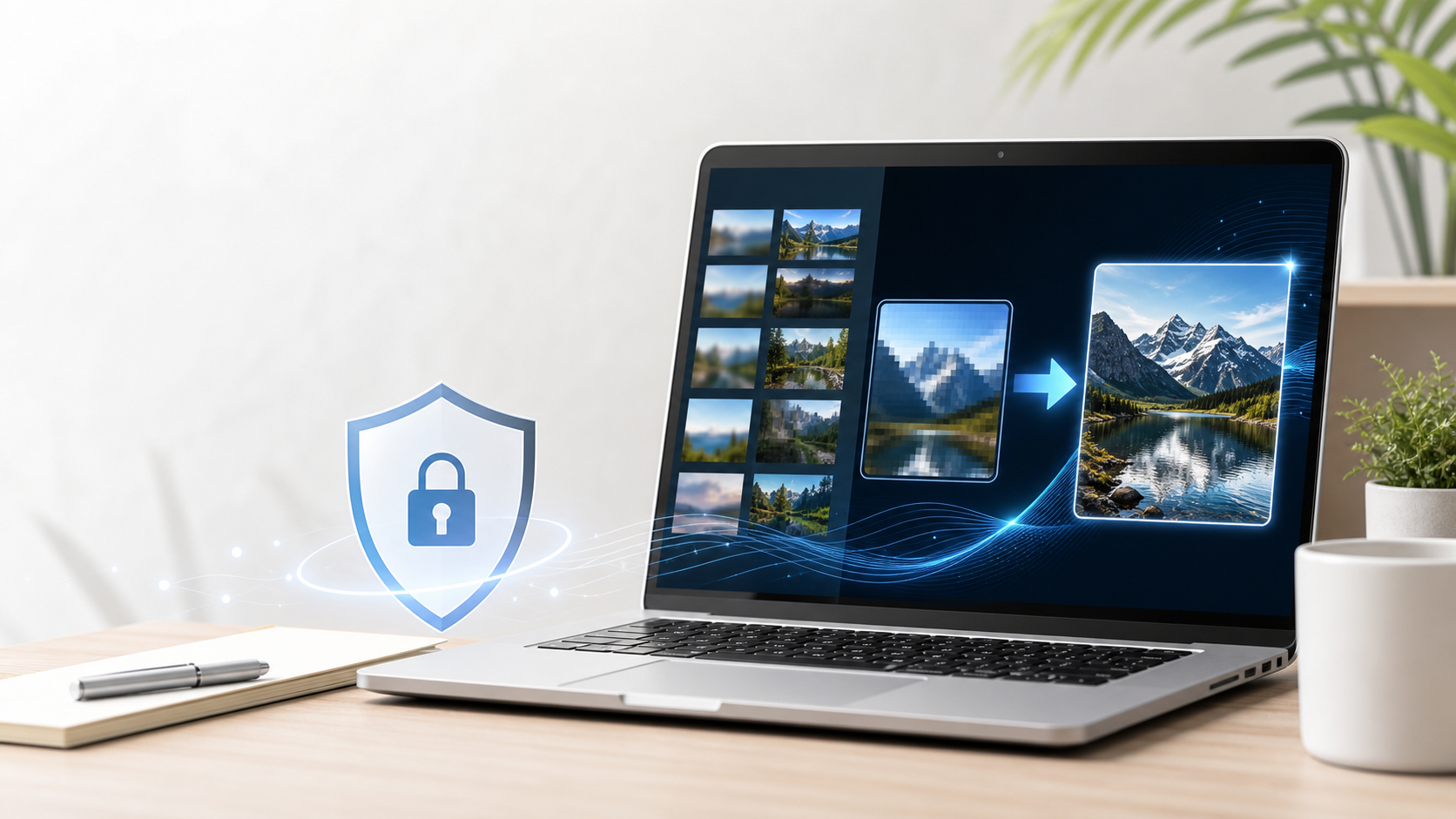
ローカル処理とは、画像を外部サーバーへアップロードせず、自分のPC上で高画質化、拡大、ノイズ除去、ぼけ補正などを行う方法です。オンライン型はブラウザだけで使いやすい一方、画像をサービス側へ送る必要があります。
ブログのアイキャッチ、提案資料、商品画像、SNS投稿画像のように、継続して画像を整えるなら、ローカル処理は候補になります。特に、未公開画像や顧客から預かった素材を扱う人は、画質より先に「アップロードしてよい画像か」を確認したほうが安全です。
ローカル処理を選ぶべき画像
次のような画像は、オンラインツールへすぐ入れないほうが無難です。
- 公開前の商品写真や広告素材
- クライアントから預かったロゴ、人物写真、資料画像
- 有料記事、教材、提案書に使う未公開画像
- 大量に処理したいブログ用画像
- 利用規約や権利関係をまだ確認していない素材
逆に、すでに公開済みの自分の画像を1枚だけ試す、画質の変化を見たい、SNS用の軽い素材を直したい、といった用途ならオンライン型でも足ります。重要なのは、便利さではなく画像の中身で分けることです。
オンライン型とローカル型の比較基準
| 比較軸 | オンライン型 | ローカル処理 |
|---|---|---|
| 始めやすさ | ブラウザだけで試しやすい | インストールとPC性能確認が必要 |
| 未公開素材 | アップロード前に規約確認が必要 | PC内で処理できるため扱いやすい |
| 大量処理 | 回数制限や待ち時間が出やすい | 一括処理に向くツールがある |
| 商用利用 | サービスごとに条件差が大きい | 購入ページのライセンス条件を確認しやすい |
| 調整の細かさ | 自動補正中心になりやすい | 倍率、強度、出力形式を調整しやすい |
初心者は、まず「画像を外へ出してよいか」「何枚処理するか」「ブログだけか、顧客案件にも使うか」の3つで判断すると迷いにくいです。
ローカル高画質化で確認する手順
最初から最大倍率で拡大すると、細部が不自然になったり、ファイルサイズだけ大きくなったりします。ブログ用途なら、次の順番で試すのがおすすめです。
- 元画像の横幅を確認する
- ブログ表示に必要なサイズを決める
- ノイズやぼけが強い場合は先に1倍補正を試す
- 足りない時だけ2倍、4倍と上げる
- 実際のブログ幅で文字や細部を確認する
公式情報では、Aiarty Image Enhancerはデスクトップ型の画像高画質化ソフトで、画像のノイズ除去、ぼけ補正、拡大、色調整に対応しています。倍率は1倍補正のほか、2倍、4倍、8倍や目標解像度を選べます。最大解像度はWindows版が32K、Mac版が16Kと案内されています。
商用利用で勘違いしやすい点
商用利用で見るべき点は2つあります。1つ目は、ツールのライセンスが商用利用を許しているか。2つ目は、処理する画像そのものをあなたが使う権利を持っているかです。
Aiartyの公式購入ページでは、Standard LicenseとLifetime Licenseの両方に商用利用が含まれると説明されています。ただし、元画像が他人の著作物、未許諾の人物写真、利用条件が不明な生成画像であれば、ツール側の商用利用可だけでは足りません。ブログや資料に使う前に、素材の出どころも確認してください。
料金と試用版で見るポイント
確認時点の公式購入ページでは、Standard Licenseは年額59ドル、Lifetime Licenseは109ドルと表示されていました。価格はキャンペーンや税額で変わるため、購入前に公式ページで最新条件を確認してください。
試用版は機能確認に使えますが、出力枚数などに制限があります。たとえば、1枚ずつの書き出しや複数画像の書き出しに制限があり、制限後は比較用出力になると説明されています。仕事用に継続して使うなら、無料で数枚試し、処理結果、速度、PC負荷、出力制限を見てから判断するのが現実的です。
Aiarty Image Enhancerが向く人
Aiarty Image Enhancerは、ブログ用アイキャッチ、提案資料、商品画像、AI生成画像を継続して整える人に向きます。オンラインに上げにくい素材を扱う、複数画像をまとめて処理したい、ノイズ除去と拡大を同じ流れで試したい場合に相性が良いです。
一方で、1枚だけ軽く補正したい人、スマホだけで完結したい人、PCへのインストールを避けたい人は、まず無料オンライン型で十分です。ローカル処理は万能ではなく、素材管理とPC環境まで含めて選ぶ方法です。
未公開画像や顧客素材を扱う機会があるなら、まず公式ページで対応OS、試用版の制限、商用利用条件を確認しておくと判断しやすいです。Aiarty Image Enhancerの公式ページを見る
関連記事
まとめ
AI画像 高画質化 ローカル処理は、画質を上げるためだけの選択肢ではありません。未公開素材や顧客画像を外部へアップロードしない、複数画像をまとめて処理する、商用利用条件を確認したうえで使うための選び方です。
まずは画像を外へ出してよいかを判断し、必要な解像度、補正の強さ、出力形式を小さく試してください。ブログや資料画像を継続して扱うなら、ローカル処理を1つ持っておくと、画像管理と品質確認の手間を減らしやすくなります。
コメント