この記事にはプロモーションを含みます。
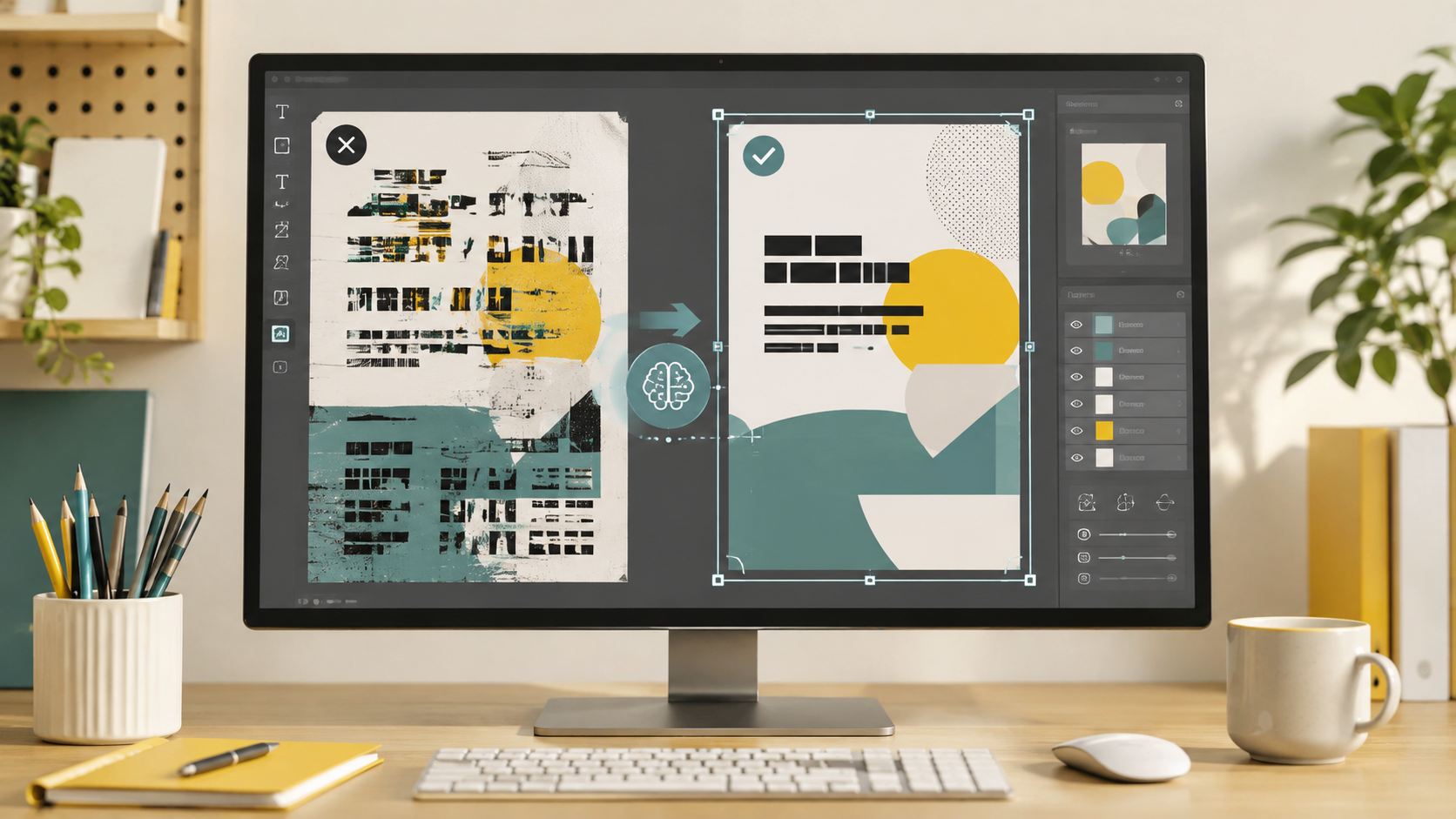
AI画像でバナーやアイキャッチを作ると、背景はきれいなのに文字だけが読めない形に崩れることがあります。結論から言うと、文字つぶれの補正は、画像全体を高画質化する前に「文字を消して、正しい文字を後から載せる」のが安全です。
高画質化ツールだけで崩れた文字を読める日本語に直そうとすると、線はくっきりしても、誤字や意味不明な文字列まで強調されることがあります。この記事では、ブログ、SNS、資料、チラシ用のAI画像を想定して、失敗しにくい補正手順を整理します。
AI画像の文字つぶれ補正で最初に見ること
まず、直したい文字が「読ませる文字」なのか「背景の飾り」なのかを分けます。読者に読ませるタイトル、日付、価格、商品名、イベント名は後から正しいテキストで入れ直すべきです。一方、遠景の看板や紙の模様のように意味を読ませない部分なら、背景として残しても問題ない場合があります。
次に、完成画像の用途を確認します。ブログのアイキャッチや資料画像なら、文字は画像生成AIに焼き込ませず、Canva、Photoshop、Keynoteなどで後入れするほうが修正しやすくなります。印刷物や広告に使う場合は、文字の正確さに加えて、元画像の権利、フォント、商標、入稿サイズも確認してください。
AI画像 文字つぶれ 補正の手順
1. 元画像を残してコピーで作業する
最初に元画像を複製します。文字消し、拡大、ノイズ除去を何度も重ねると、背景の質感や人物の輪郭が崩れることがあります。元画像、文字を消した画像、文字を入れ直した画像、高画質化した画像を分けて保存しておくと、失敗した時に戻れます。
2. 崩れた文字だけを消す
Canva公式ヘルプでは、Magic Eraserで写真内の不要物を選び、エディター上ではTextを選択して画像内の文字を消せる手順が案内されています。ポイントは、文字の輪郭ぴったりではなく、少し広めに選択することです。背景の模様が残る場合は、同じ箇所を小さく再処理します。
3. 正しい文字をデザインツールで載せ直す
消した場所に、実際に読ませたい文字をテキストレイヤーで載せ直します。見出しは太く大きく、背景との明度差をはっきりさせます。小さい注釈、長い文章、複数のフォントを画像内に詰めるほど再編集が難しくなるので、AI画像内の文字は短い見出しと数字程度に絞るのが実務では安定します。
4. 最後に画質を整える
文字を入れ直したあと、画像全体が小さい、背景が粗い、圧縮ノイズが目立つ場合だけ高画質化をかけます。Aiarty Image Enhancerの公式情報では、画像のノイズ除去、ぼけ補正、1倍での補正、2倍・4倍・8倍などの拡大、AI生成画像向けモデル、オフライン処理に対応するとされています。ただし、文字そのものの誤字修正ツールではないため、文字を正しく直す工程とは分けて考えるのが安全です。
補正方法の使い分け
| 状況 | 優先する方法 | 注意点 |
|---|---|---|
| 文字が読めない | 文字を消して後入れ | 高画質化だけでは意味が直らない |
| 背景だけ粗い | ノイズ除去・拡大 | 文字レイヤーは最後まで別管理する |
| 印刷用に小さい | 必要ピクセル数を確認して拡大 | DPI表記だけ変えても画質は上がらない |
| 顧客素材を使う | ローカル処理や権利確認を優先 | 外部アップロード可否を先に確認する |
失敗しやすいパターン
- 崩れた文字をそのまま拡大して、読めない文字をくっきりさせてしまう。
- 画像生成AIに長い日本語コピー、日付、価格、注釈まで一度に描かせる。
- 文字入り画像をJPGで何度も保存し、圧縮ノイズを増やす。
- 完成後に商用利用、人物、ロゴ、フォントの確認を始める。
特にブログや資料では、AI画像は「背景素材」、文字は「編集可能なテキスト」として分けるだけで、修正コストが大きく下がります。納品物や広告素材なら、最終版をPDFやPNGで書き出す前に、文字を声に出して読み合わせるくらいでちょうどいいです。
背景素材の仕上げにAiartyを使うなら
文字を後入れする前提で、背景画像の粗さ、ぼけ、ノイズ、サイズ不足を整えたい場合は、Aiarty Image Enhancerのようなローカル処理型の高画質化ツールが候補になります。公式ページではWindows/Mac対応、商用利用可、最大8倍アップスケール、試用版の書き出し制限などが案内されています。料金や制限は変更されるため、導入前に公式ページで最新条件を確認してください。
関連記事
まとめ
AI画像の文字つぶれ補正は、崩れた文字を高画質化するより、文字を消して正しいテキストを後から載せるほうが確実です。背景や素材の粗さは最後に高画質化で整え、読ませる文字は編集可能なレイヤーとして管理する。この順番にすると、ブログ、資料、SNS、印刷物でも修正しやすい画像になります。
コメント