この記事にはプロモーションを含みます。
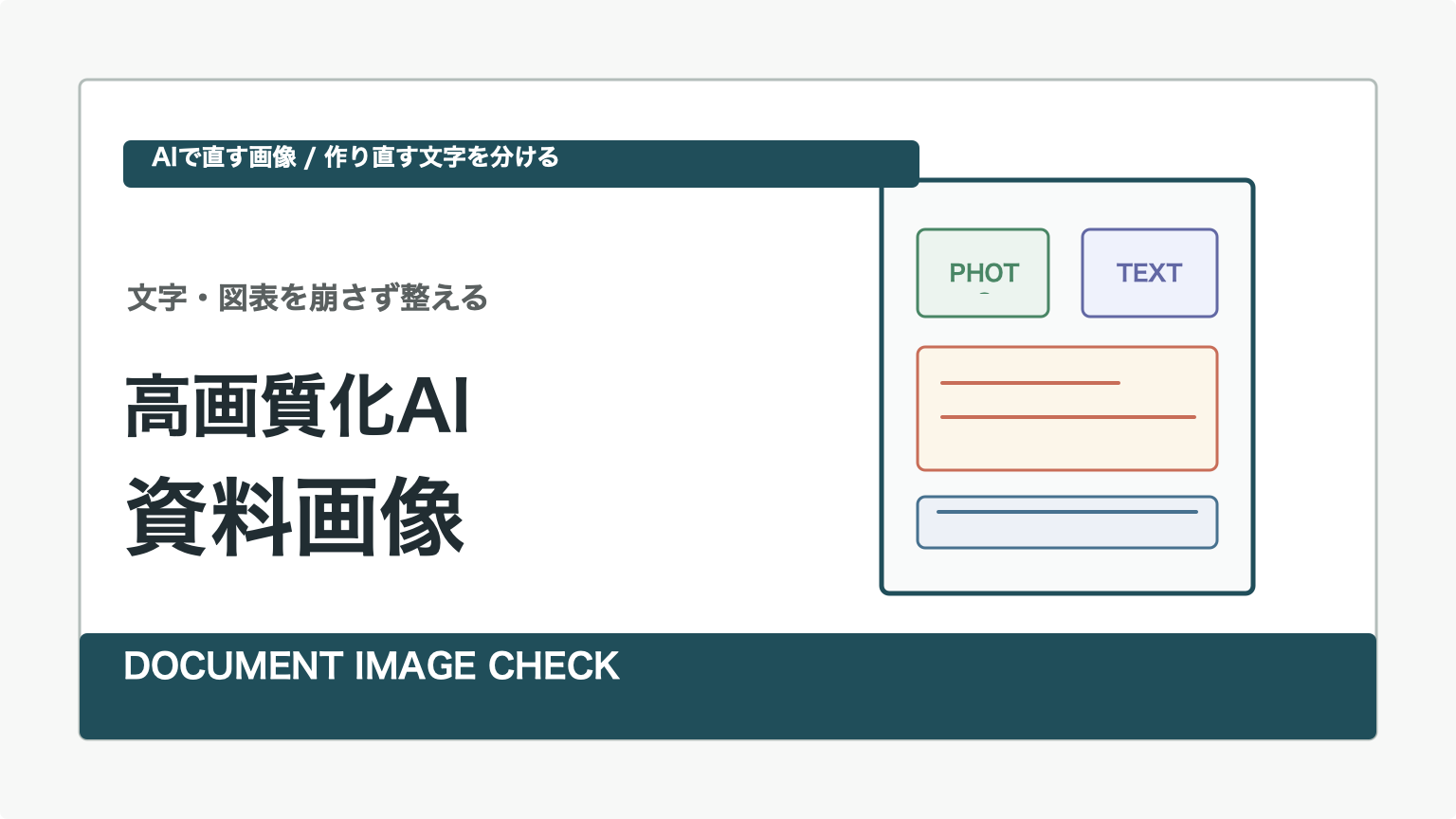
提案書、営業資料、社内マニュアルに画像を貼ると、画面では普通なのにPDF化や共有後に粗く見えることがあります。資料画像をAIで高画質化する時に大事なのは、全部をきれいにすることではなく、写真・図表・文字を分けて直すことです。
資料画像 高画質化AIで最初に見るポイント
まず、ぼやけている原因を確認します。元画像が小さいのか、資料内で拡大しすぎているのか、PDF書き出しで圧縮されたのかで直し方が変わります。
- 写真やイラストが粗い: AI高画質化を試す価値があります。
- 文字や数字が読みにくい: AI補正より、資料側で文字を打ち直す方が安全です。
- ロゴやアイコンがにじむ: 可能ならPNG/SVGなど元データへ差し替えます。
- PDFにした後だけ粗い: 書き出し設定や画像圧縮を先に確認します。
特に、金額、型番、日付、グラフの軸、注釈が入った画像は注意が必要です。AIは見た目を自然に補う反面、細かい文字をそれらしく変えてしまうことがあります。
失敗しにくい修正手順
1. 実際に使うサイズで確認する
資料内で小さく表示する画像なら、無理に8倍へ拡大しなくても十分なことがあります。逆に、1枚を大きく見せる表紙画像や製品写真は、元画像の粗さが目立ちやすくなります。まずはスライド上の表示サイズ、PDF後の表示、スマホ表示を確認します。
2. 写真だけをAI高画質化する
人物写真、商品写真、現場写真、AI生成画像のように、質感やノイズが気になる画像はAI高画質化と相性が良いです。最初は2倍程度から試し、明るさ、輪郭、肌や素材の質感が不自然になっていないかを見ます。
3. 文字・図表・ロゴは元データで直す
表のスクリーンショット、細かいUI、ロゴ、グラフは、AIで一括補正すると読みやすくなる場合もありますが、意味が変わるリスクがあります。文字はテキストで打ち直し、グラフは元の表計算データから再書き出し、ロゴは公式の高解像度素材へ差し替える方が安全です。
4. 最後に元画像と照合する
補正後は、元画像と横に並べて確認します。チェックするのは、数字、固有名詞、ロゴ形状、色味、商品や人物の実物感です。資料は「きれい」より「誤解されない」ことが優先です。
ツールを選ぶ基準
1〜2枚を軽く直すだけなら、ブラウザ型の無料ツールでも足ります。未公開資料、クライアント素材、複数枚の画像を扱うなら、ローカル処理や一括書き出しに対応したPCソフトを検討すると作業が安定します。
Aiarty Image Enhancerは、公式ページ上でデスクトップ型の画像高画質化ソフトとして説明されており、画像拡大、ノイズ除去、ぼけ補正、AI生成画像向けモデル、強度調整などに対応しています。無料版は透かしや一括書き出し制限があるため、業務資料で使う場合は、まず無料版で相性を見てからFull版の条件を確認するのが現実的です。
資料画像でAI補正を使わない方がいいケース
- 金額や契約条件が入った画像
- 医療、法務、会計など正確性が重要な図表
- ロゴや商標を正確に表示する必要がある画像
- 元データから再書き出しできるグラフや表
この場合は、AI補正よりも元データの再書き出し、画像差し替え、資料側での再作成を優先します。AI高画質化は、あくまで元データがない写真や、圧縮で荒れた素材を補助的に整える用途で使うと失敗しにくいです。
複数の資料画像を整えるなら
未公開の提案資料や社内資料の画像をまとめて整えたい場合は、オンラインへ毎回アップロードするより、PC内で処理できるツールの方が扱いやすい場面があります。写真、AI生成画像、圧縮で荒れた素材を分けて、2倍補正から試し、PDF化後に文字や図表を確認する流れにしておくと安全です。
Aiarty Image Enhancerの公式ページで対応機能を確認する
関連記事
まとめ
資料画像をAIで高画質化する時は、写真はAI補正、文字や図表は元データで修正、最後にPDF後の実寸で照合するのが基本です。見た目だけを優先すると、数字やロゴが変わるリスクがあります。資料の信頼性を守りながら、粗い写真や圧縮された画像だけを必要な範囲で整えましょう。
コメント