この記事にはプロモーションを含みます。
ブログ画像をアップした後に、「スマホで見るとぼやける」「アイキャッチだけ眠く見える」「資料のスクショが粗い」と感じることがあります。原因を見ずにシャープ加工だけを強くすると、文字がギザギザになったり、人物やAI画像の質感が不自然になったりします。
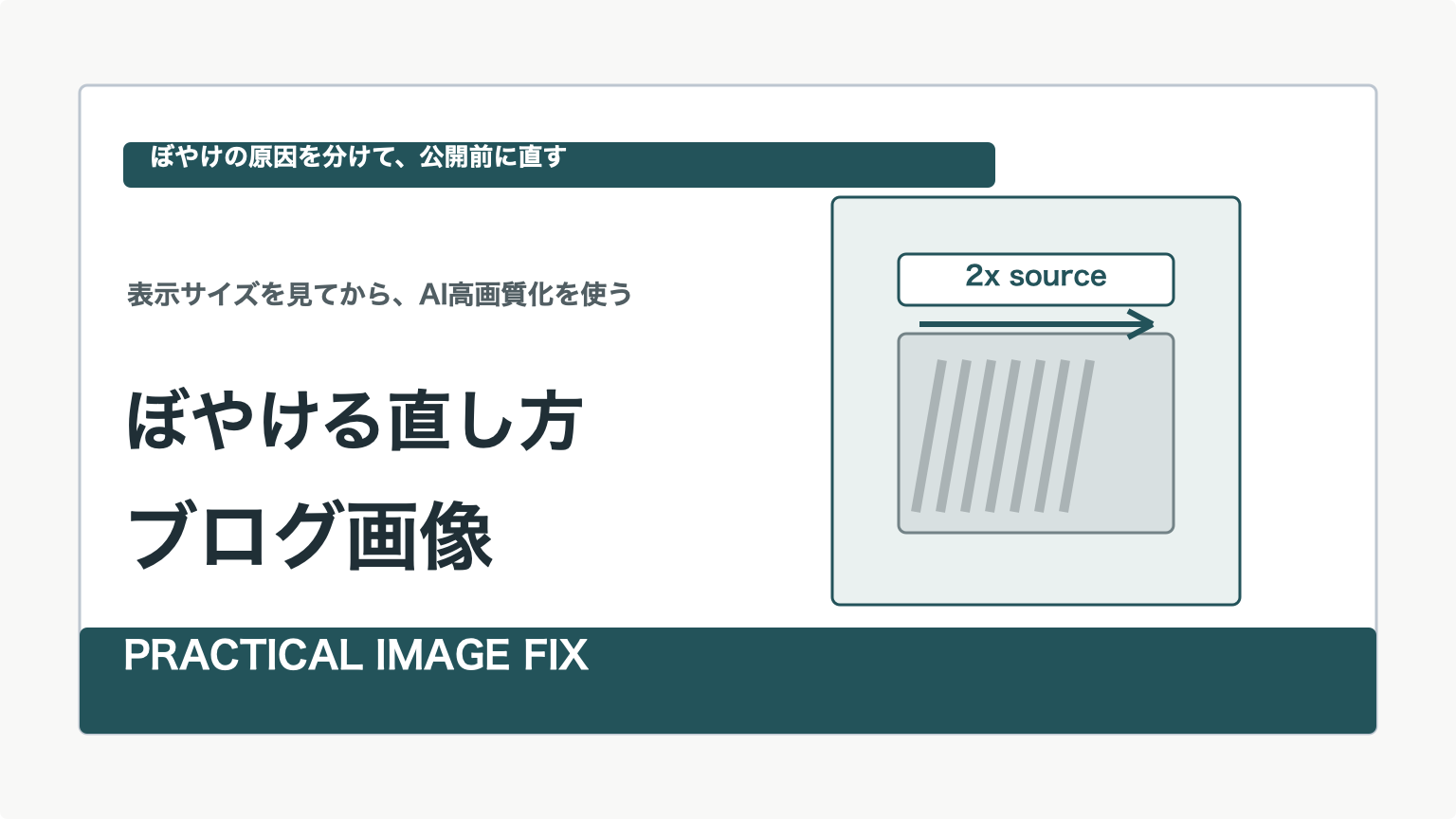
この記事では、ブログ画像 ぼやける 直し方を、WordPressやブログで公開する前提で整理します。結論は、まず表示サイズと元画像を確認し、それでも粗い画像だけAI高画質化やノイズ除去を使うのが安全です。
ブログ画像がぼやける主な原因
ブログ画像のぼやけは、画像加工ツールの問題だけではありません。多くは、表示サイズ、圧縮、元画像の品質、端末の見え方が重なって起きます。
- 表示幅より小さい画像を引き伸ばしている
- Retinaなど高解像度画面で、画像のピクセル数が足りない
- アップロード時に自動圧縮されている
- スクリーンショットやAI生成画像の元解像度が低い
- JPEG圧縮や暗い写真のノイズで輪郭が眠い
まず見るべきなのは、実際に表示される横幅です。たとえば本文内で横幅700px程度に表示するなら、元画像は少なくとも横幅1400px前後あると安心です。アイキャッチやOGPで大きく使う画像なら、さらに余裕を持たせます。
ブログ画像 ぼやける 直し方の手順
直す順番を間違えると、作業時間だけ増えます。おすすめは、次の5ステップです。
- 記事上で画像が何px幅で表示されているか確認する
- 元画像の横幅と高さを確認する
- 小さすぎる場合は、元データから大きめに書き出す
- 圧縮で粗い場合は、再圧縮を避けてPNGや高品質JPEGで書き出す
- 元画像自体が粗い場合だけ、AI高画質化やノイズ除去を試す
最初からAI補正に入らないのがポイントです。表示設定で引き伸ばしているだけなら、画像を作り直すほうが自然に直ります。AI補正は、元画像が小さい、ノイズが多い、AI生成画像のディテールが甘い、古い写真を使いたい、といった場面で効きやすいです。
原因別の直し方
| 症状 | 先に見ること | 直し方 |
|---|---|---|
| 全体がぼやける | 表示幅と元画像サイズ | 表示幅の2倍程度で書き出す |
| 文字がにじむ | スクショの解像度と圧縮 | PNGで取り直し、拡大しすぎない |
| 写真がざらつく | 暗さ、ISOノイズ、JPEG圧縮 | ノイズ除去を弱めにかける |
| AI画像の細部が甘い | 生成時のサイズと倍率 | 2倍程度のAI高画質化で試す |
| アイキャッチだけ粗い | テーマの推奨サイズ | 推奨比率で再作成してから圧縮する |
文字入り画像は特に注意が必要です。強い高画質化をかけると、文字の線が太くなったり、細い罫線が崩れたりします。ブログ本文に入れるスクショや図解は、AI補正よりも元データから正しいサイズで書き出すほうが安定します。
AI高画質化を使うべき画像
AI高画質化が向いているのは、ピクセル数を増やすだけでなく、ノイズ、ぼけ、細部の眠さをまとめて見たい画像です。たとえば、AI生成したアイキャッチ、古い写真、暗い写真、Web素材を大きめに使いたいケースです。
Aiarty Image Enhancerの公式情報では、AIノイズ除去、ぼかし補正、細部補正、最大8倍の拡大、AI生成画像向けモデル、実写写真向けモデル、ローカル処理、一括処理などが案内されています。ブログ画像で使うなら、いきなり最大倍率ではなく、まずx1補正または2倍で自然さを見るのが現実的です。
料金ページでは、無料版は画像10枚までの処理、加工前後の比較表示が一部入る書き出し、AIモデル体験などの制限が案内されています。公開用や納品用の画像に使う前提なら、無料版で相性を見てから、最新の有料プラン条件を公式ページで確認してください。
公開前チェックリスト
画像を直したら、最後に記事上で確認します。画像単体で見るより、実際の本文に置いた状態で見るほうが失敗に気づきやすいです。
- PCとスマホの両方でぼやけていないか
- 文字や線が太りすぎていないか
- 人物や顔が不自然に加工されていないか
- 圧縮後のファイルサイズが重すぎないか
- 元画像の権利や掲載許可に問題がないか
特にクライアント資料、商品画像、人物写真、他社ロゴを含む画像は、高画質化できても権利確認は別です。AIで鮮明にしたことと、掲載してよいことは分けて判断してください。
Aiarty Image Enhancerが向いているケース
ブログ画像のぼやけを直す目的でAiarty Image Enhancerを使うなら、次のようなケースに向いています。
- AI生成画像のノイズや細部の甘さを整えたい
- 古い写真や暗い写真をブログで使いやすくしたい
- PC内で処理できる画像高画質化ツールを使いたい
- 複数のブログ画像や資料画像をまとめて補正したい
反対に、HTMLやCSSの表示設定だけが原因のぼやけ、文字入りスクショの作り直しで済む問題、スマホだけで完結したい作業には、別の方法のほうが早い場合があります。まず原因を分けてから使うのが失敗しないコツです。
Aiarty Image Enhancerの公式ページでAI高画質化とノイズ除去の対応内容を確認する
関連記事
まとめ
ブログ画像がぼやける時は、まず表示幅、元画像サイズ、圧縮、端末の見え方を確認してください。小さい画像を無理に引き伸ばしているだけなら、元データから大きめに書き出すのが最短です。
それでもノイズや細部の甘さが残る場合は、AI高画質化を弱めに試します。ブログや資料で使う画像は、きれいに見えることだけでなく、文字の読みやすさ、自然さ、権利確認まで含めて公開前にチェックするのが安全です。

コメント