この記事にはプロモーションを含みます。
AI画像を高画質化するとき、最初に迷いやすいのが「2倍、4倍、8倍のどれを選ぶか」です。倍率を上げれば必ずきれいになるわけではありません。ブログや資料で使う画像なら、必要以上に拡大して、肌や背景の質感が不自然になったり、ファイルサイズだけ大きくなったりすることがあります。
この記事では、AI画像 高画質化 2倍 4倍 違いを、初心者が実務で判断できる形に整理します。結論から言うと、迷ったら2倍、本当に足りないときだけ4倍、8倍は小さすぎる素材を救う最終手段として扱うのが安全です。
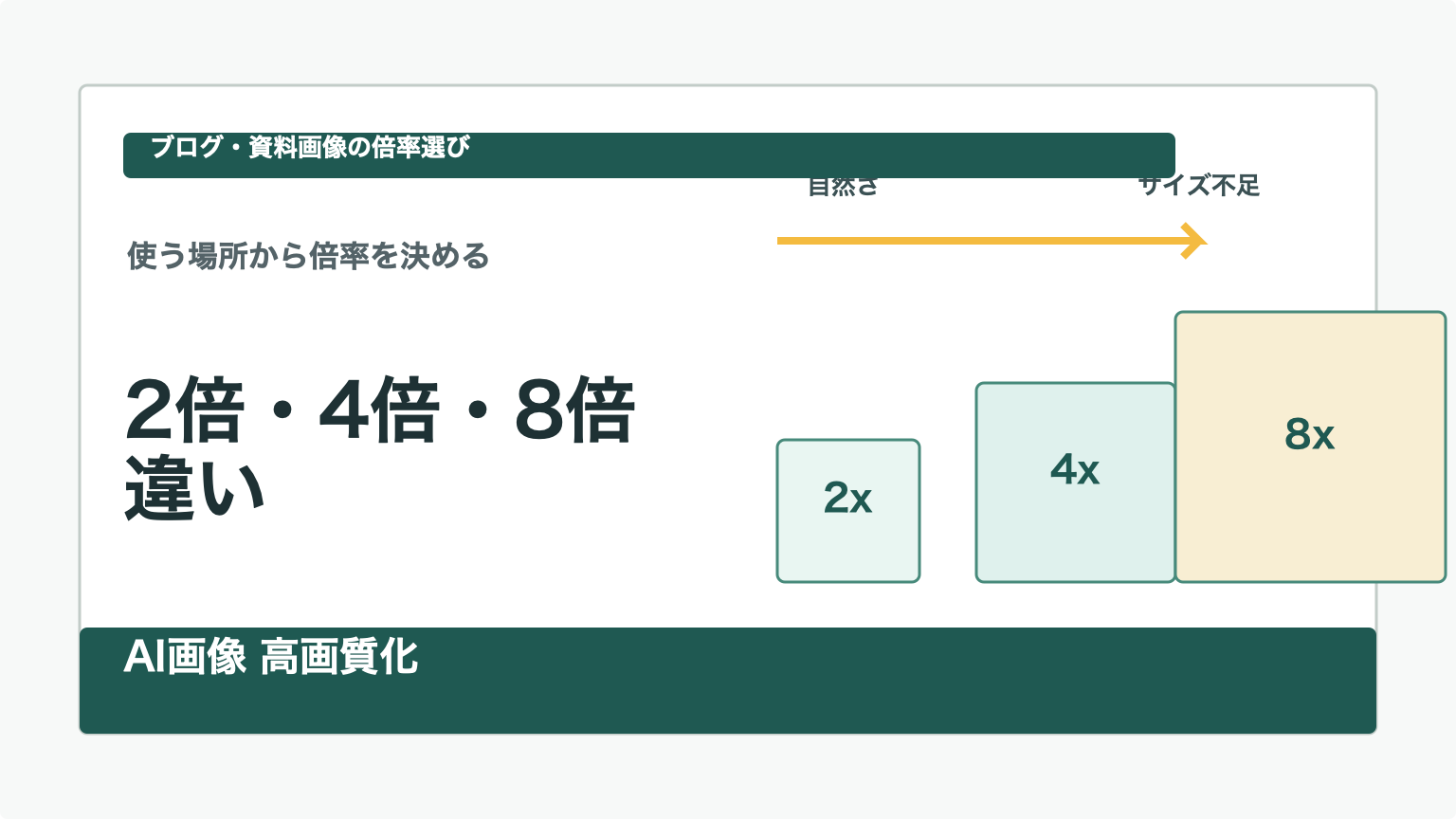
AI画像 高画質化の2倍・4倍・8倍の違い
倍率の違いは、単に画像の大きさだけではありません。AIがどれだけ新しいディテールを補うか、元画像の雰囲気がどれだけ変わるか、処理時間やPC負荷がどれだけ増えるかも変わります。
- 2倍: 元画像の雰囲気を残しやすく、ブログや資料のサイズ調整に使いやすい
- 4倍: 小さな素材を大きく使いたい時に向くが、AIの描き込みが目立ちやすい
- 8倍: 極端に小さい画像向け。破綻、のっぺり感、架空の模様に注意が必要
高画質化は「足りないピクセルを増やす作業」です。倍率が高いほど、AIが推測で補う範囲も広がります。つまり、自然さを優先するなら低めの倍率、サイズ不足を解決したいなら高めの倍率、という切り分けになります。
2倍が向いているケース
2倍は、最初に試す倍率として一番扱いやすいです。元画像がそこまで悪くない場合、自然さを残しながらブログ本文、アイキャッチ、スライド内の画像として使いやすくなります。
ブログや資料で少し大きく見せたい
横幅800pxの画像を、横幅1200px前後で使いたいような場面では、いきなり4倍にする必要はありません。2倍で出してから、実際の表示サイズに縮小したほうが、粗さも目立ちにくくなります。
人物や商品写真の雰囲気を変えたくない
人物、商品、料理、実物写真は、AIが質感を作りすぎると別物に見えることがあります。肌、髪、布、木目、金属の反射などを自然に残したいなら、まず2倍で確認します。
処理時間とファイルサイズを抑えたい
大量のブログ素材や資料画像を扱う場合、倍率を上げるほど出力ファイルは重くなります。Webで見せるだけなら、必要以上のピクセル数はページ表示を遅くする原因にもなります。
4倍が向いているケース
4倍は、小さな素材をはっきり使いたい時の現実的な上限として考えると分かりやすいです。たとえば、古い画像、低解像度のAIイラスト、資料に大きく貼りたい図版などです。
元画像が小さく、2倍ではまだ足りない
元画像が500px程度しかなく、アイキャッチやスライドのメイン画像にしたい場合、2倍では不足することがあります。このとき4倍を試す価値があります。ただし、出力後は必ず100%表示と実使用サイズの両方で確認してください。
印刷や大きな画面表示を想定している
印刷、ポスター、展示用モニターなどでは、画面上の見た目より多くのピクセルが必要です。4倍は有効ですが、文字、ロゴ、QRコードまで一緒に補正すると崩れることがあります。文字要素は後から入れ直すほうが安全です。
AIイラストを素材として使いたい
AIイラストは、写真よりも4倍拡大と相性が良いことがあります。ただし、線画や目元、指、背景の細かい模様は変化しやすいので、公開前に違和感のある部分を拡大して確認します。
8倍はいつ使うべきか
8倍は、通常のブログ運用では毎回使う倍率ではありません。かなり小さい画像をどうしても使いたい時、またはトリミング後に被写体だけを大きく見せたい時の選択肢です。
注意点は、AIが足りない情報を大きく補うため、元画像にはない質感や模様が出やすいことです。顔が変わる、背景が絵っぽくなる、輪郭に強いシャープ感が出る、という失敗が起きやすくなります。
8倍を使うなら、最初から本番画像にしないでください。まず2倍、次に4倍を試し、それでも足りない場合だけ8倍を比較します。最終的に使うサイズへ縮小して、自然に見えるものを選びます。
倍率を決める実務手順
倍率選びで失敗しないために、先に「どこで使う画像か」を決めます。おすすめは、次の順番です。
- 使う場所を決める: ブログ本文、アイキャッチ、資料、印刷、商品画像
- 必要サイズを決める: 横幅、縦横比、ファイル形式を先に固定する
- 元画像を残す: 上書きせず、比較できる状態にする
- 2倍から試す: 自然さ、ノイズ、輪郭を確認する
- 足りない時だけ4倍にする: 実使用サイズへ縮小して見る
- 8倍は最後に比較する: 顔、文字、ロゴ、背景の崩れを重点チェックする
拡大プレビューだけを見ると、強く補正された画像がきれいに感じます。でも実際のブログや資料では、縮小表示された時の自然さが大事です。倍率を選ぶ基準は「最大まで大きくできるか」ではなく「使う場所で違和感がないか」です。
ツール比較で見るべきポイント
AI画像高画質化ツールを比べる時は、倍率だけで選ばないほうが安全です。公式ページやヘルプで、次の項目を確認します。
- 2倍、4倍、8倍など、必要な倍率に対応しているか
- ノイズ除去やぼけ補正だけを1倍で使えるか
- 補正強度を調整できるか
- 透かしなしで書き出せるか
- 一括処理ができるか
- 商用利用やクライアント素材の扱いを確認できるか
- オンライン処理か、PC内で処理できるか
Canvaのようなオンライン型は、手軽に試せるのが強みです。Photoshopの生成アップスケールは、編集作業の中で2倍・4倍を扱いやすい一方、モデルや出力サイズによって制限やクレジット消費があります。どちらが上というより、画像の機密性、枚数、既存の作業環境で選びます。
Aiarty Image Enhancerが合う場面
Aiarty Image Enhancerは、AI画像高画質化、画像拡大、ノイズ除去、ぼけ補正をPC内で処理できるデスクトップ型ツールです。公式情報では、1倍の品質補正、2倍・4倍・8倍などの拡大、AI生成画像向けモデル、強度調整、一括処理、オフライン処理に対応しています。
公式購入ページでは、Standard Licenseが年額59ドル、Lifetime Licenseが買い切り109ドルとして掲載されていました。無料版と有料版の比較ページでは、無料版は透かしや一括書き出し制限があり、有料版は透かしなし、一括書き出し、個人・商用利用に対応すると説明されています。価格やキャンペーンは変わる可能性があるため、購入前に公式ページで最新条件を確認してください。
向いているのは、ブログや資料画像を継続して作る人、未公開素材をオンラインに上げたくない人、2倍・4倍を何枚も比較して本番画像を作りたい人です。逆に、たまに1枚だけSNS画像を直す程度なら、まず無料のオンライン型で試してからで十分です。
Aiarty Image Enhancerの公式ページで対応倍率と無料版の制限を確認する
関連記事
まとめ
AI画像 高画質化 2倍 4倍 違いで迷ったら、まず2倍から試すのが安全です。ブログや資料画像なら、2倍で自然さを残し、足りない時だけ4倍へ上げます。
8倍は、極端に小さい画像を救う最終手段です。顔、文字、ロゴ、背景の質感が変わりやすいため、本番前に必ず実使用サイズで確認してください。倍率は高いほど良いのではなく、使う場所に必要な分だけ上げるのが、失敗しないAI画像高画質化の基本です。
コメント