この記事にはプロモーションを含みます。
Aiarty Image Enhancerを無料で試したいけれど、「無料版で何枚まで使えるのか」「透かしは入るのか」「仕事用のブログ画像や資料画像に使ってよいのか」が分からず止まっていませんか。
この記事では、Aiarty Image Enhancer 無料版の制限を、公式情報と実務での判断基準に分けて整理します。結論から言うと、無料版は購入前の相性確認には便利ですが、公開用・納品用の画像を継続的に作る前提なら、有料版との違いを先に見ておくべきです。
Aiarty Image Enhancer 無料版で確認すること
公式料金ページでは、無料版は0円で、クレジットカード登録なしで試せるプランとして案内されています。まず画質、処理速度、手元の画像との相性を見る入口としては使いやすいです。
ただし、無料版は「本番運用向けに全部使えるプラン」ではありません。処理枚数、書き出し、透かし、AIモデル体験などに制限があります。特にブログ、資料、クライアント向け素材で使う場合は、無料で試せることよりも、最終画像として出せる状態になるかを見てください。
無料版の主な制限
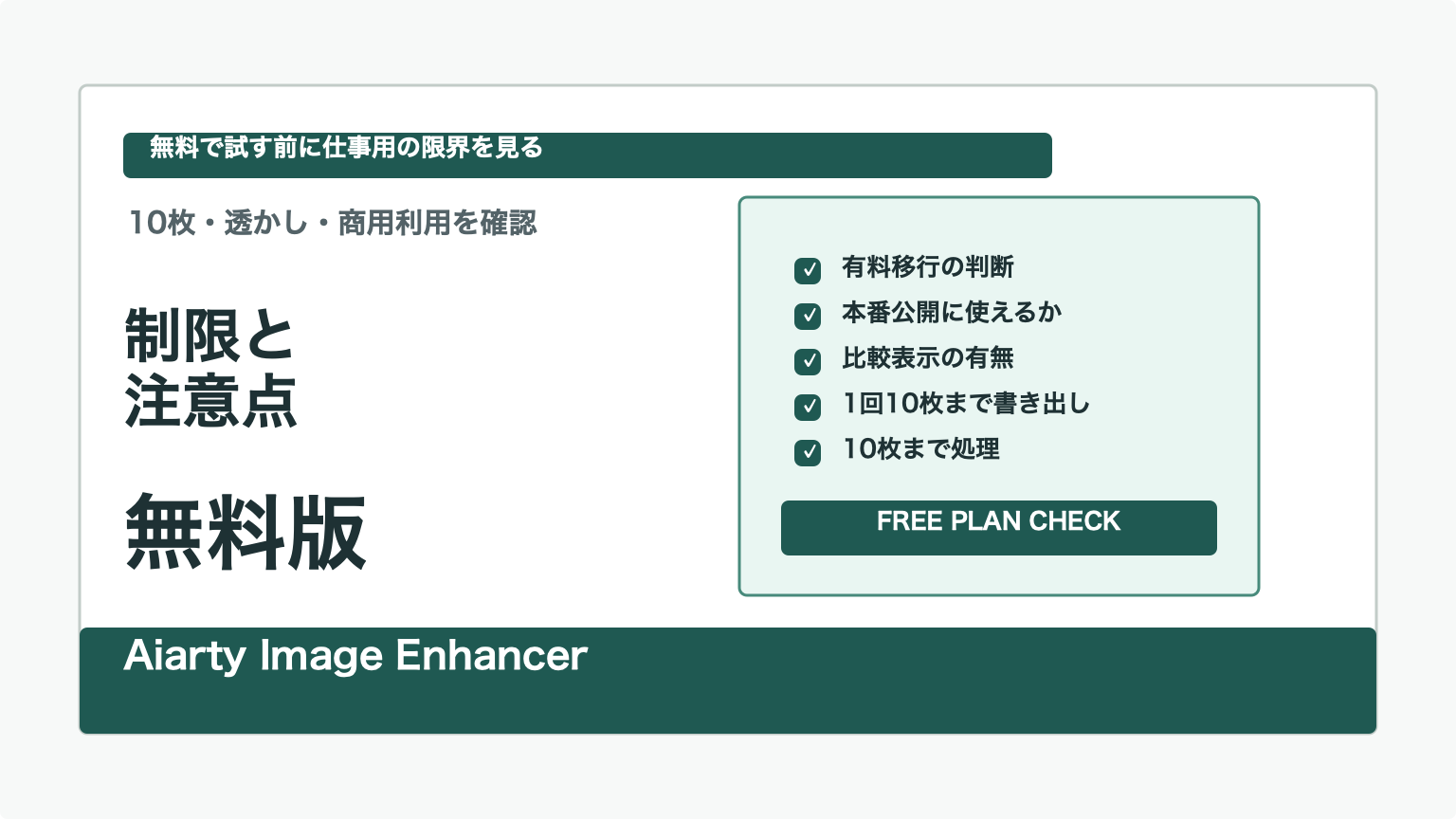
無料版で見るべき制限は、次の5つです。
- 処理できる画像は合計10枚まで
- 1回につき10枚まで書き出し可能
- 書き出し画像に加工前後の比較表示が一部入る
- AIモデルは体験利用の位置づけ
- WindowsとMacで体験できる最大書き出し解像度が異なる
この中で特に注意したいのは、10枚制限と書き出し表示です。AI画像を数枚だけ試すなら十分ですが、ブログのアイキャッチを毎週作る、提案資料の画像をまとめて整える、商品画像を複数枚処理する、といった使い方ではすぐ足りなくなります。
10枚制限は「検証用」と考える
無料版の10枚は、作業量をまかなうためではなく、自分の画像で仕上がりを確認するための枠です。おすすめは、実際に使いたい画像を3種類だけ選んで試すことです。
- AI生成したアイキャッチ画像
- 実写写真や人物を含む画像
- 文字、線、ロゴが入った資料画像
この3種類で自然に見えるなら、Aiarty Image Enhancerとの相性はかなり判断しやすくなります。逆に文字が崩れる、顔が不自然になる、線が太くなる場合は、倍率やモデルを変えるか、元画像を作り直したほうが安全です。
透かしよりも「公開できるか」を見る
無料版では、書き出し画像に加工前後の比較表示が一部入ると案内されています。つまり、無料版はそのまま公開用の完成画像として使うより、購入前の画質確認に向いています。
ブログや資料で使う画像は、見た目のきれいさだけでなく、透かしや比較表示が読者の邪魔にならないかも重要です。アイキャッチ、提案資料、商品画像のように相手に見せる素材では、最終出力がきれいに使えるかを必ず確認してください。
無料版と有料版の違いを仕事目線で見る
有料版を検討するかどうかは、価格だけで決めないほうがいいです。判断軸は「何枚作るか」「どこに出すか」「やり直しがどれだけ痛いか」です。
| 用途 | 無料版で足りる可能性 | 有料版を考える目安 |
|---|---|---|
| 1枚だけ画質を試す | 高い | 仕上がり確認後でよい |
| ブログ画像を継続作成 | 低い | 透かしなし・枚数制限なしが必要 |
| 提案資料の画像補正 | 低い | 納品品質で書き出せるかが重要 |
| AI生成画像の仕上げ | 中 | 複数案を処理するなら有料向き |
| 商品画像や大量画像 | 低い | 一括処理の有無が作業時間に直結 |
有料版では、無制限の画像処理、透かしなしの書き出し、無制限書き出し、AIモデルやソフト本体の更新などが案内されています。料金やキャンペーンは変わる可能性があるので、購入前に公式ページの最新表示を確認してください。
商用利用で先に確認すること
仕事用画像でいちばん危ないのは、「高画質化できたから使ってよい」と考えてしまうことです。画像をきれいにしても、元画像の権利や掲載先のルールまでは自動で解決されません。
AI生成画像、人物写真、他社ロゴ、商品写真、クライアント支給素材を扱う場合は、次を確認してください。
- 元画像を自分が使う権利があるか
- 高画質化後の画像を商用掲載してよいか
- 人物やブランドが含まれる場合に許諾が必要ないか
- 納品物として渡す場合、加工範囲を説明できるか
公式の無料版解説では、無料試用版や無料配布版の商用利用について慎重な確認が必要とされています。業務利用を前提にするなら、無料版だけで判断せず、公式条件や問い合わせ先を確認するのが安全です。
購入前のチェック手順
無料版を使うなら、次の順番で確認すると失敗しにくいです。
- 公式ページからダウンロードする
- 本番に近い画像を3枚だけ選ぶ
- まずx1補正または2倍で試す
- AI生成画像、写真、文字入り画像で崩れ方を見る
- ブログ幅や資料サイズに置いて確認する
- 透かしや比較表示が入った状態で、本番に使えるか判断する
- 継続利用するなら、公式料金ページで最新プランを確認する
最初から最大倍率を選ぶ必要はありません。ブログや資料では、8倍よりも2倍や4倍のほうが自然に見える場面もあります。高画質化は「大きくする作業」ではなく、使う場所に合わせて見やすく整える作業として考えるほうが安定します。
Aiarty Image Enhancer 無料版が向いている人
無料版が向いているのは、次のような人です。
- 購入前に自分の画像で画質を試したい
- AI生成画像のノイズやぼけが改善するか見たい
- PC内で処理できる画像高画質化ツールを探している
- ブログや資料画像に使う前に、モデルとの相性を確認したい
反対に、完全無料で透かしなしの本番画像を大量に作りたい人、スマホだけで完結したい人、元画像の権利確認ができない人には向きません。無料版は入口として使い、公開用の品質や枚数が必要になったら有料版を比較するのが現実的です。
Aiarty Image Enhancerの公式ページで無料版の制限と最新プランを確認する
関連記事
まとめ
Aiarty Image Enhancer 無料版は、購入前に画質や処理速度を確認するには便利です。ただし、10枚制限、書き出し表示、商用利用の確認、一括処理の制限を見ずに、仕事用の完成画像として使うのは危険です。
ブログ画像や資料画像で使うなら、まず3枚で試し、公開サイズで見え方を確認してください。継続的に画像を作る、透かしなしで出したい、複数枚をまとめて処理したい場合は、公式ページで最新の有料プランと条件を確認してから判断するのが堅実です。
コメント