この記事にはプロモーションを含みます。
Aiarty Image Enhancerを試したいけれど、無料版で足りるのか、年間プランにするべきか、買い切りの永久ライセンスを選ぶべきか迷う人は多いです。この記事では、Aiarty Image Enhancer 料金を、ブログ画像・資料画像・AI生成画像の実務用途から整理します。
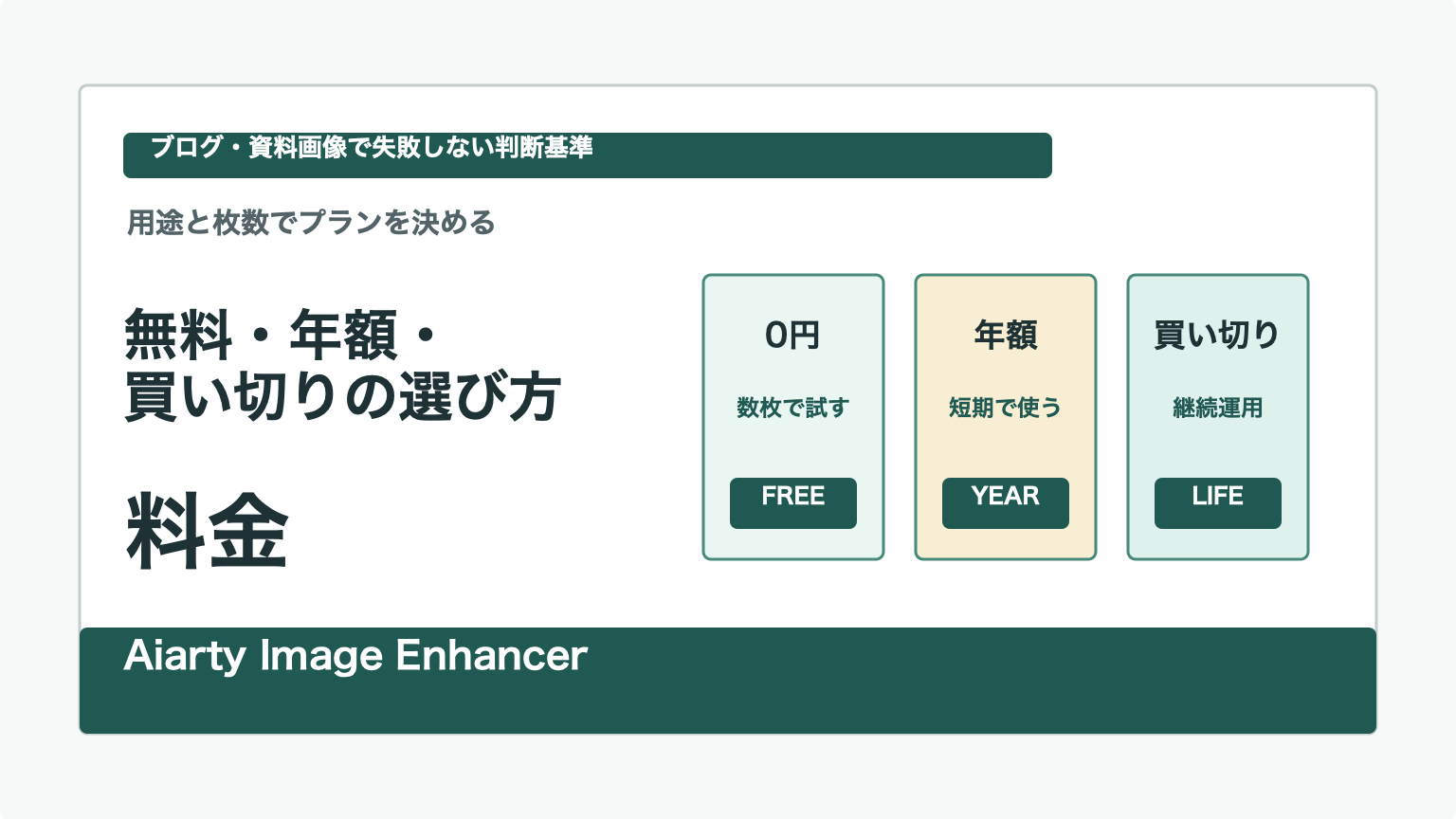
結論から言うと、数枚だけ試すなら無料版、短期案件や一時的な画像整理なら年間プラン、ブログや資料作成で継続的に使うなら永久ライセンスを候補にするのが分かりやすいです。価格やキャンペーンは変わるため、購入直前には必ず公式ページで最新条件を確認してください。
Aiarty Image Enhancer 料金の基本
公式料金ページを確認すると、Aiarty Image Enhancerには無料で試せるフリープラン、12か月分一括払いの年間プラン、買い切りの永久ライセンスがあります。2026年9月11日時点では、年間プランは税込5,980円、永久ライセンスはキャンペーン表示で税込6,980円から7,880円として掲載されていました。
ただし、ソフトの価格は時期やキャンペーンで変わります。過去の比較記事や検索結果では別価格が表示されることもあるため、この記事では「どの金額なら得か」よりも、「どの使い方ならどのプランが合うか」を中心に見ます。
無料版で確認できること
無料版は、いきなり購入せずに画質、操作感、処理速度を確かめるための入口です。公式ページでは、クレジットカード登録不要、1ユーザー、画像を10枚処理可能、1回につき10枚まで書き出し可能、AIモデル体験、最大32Kまたは16Kの書き出し体験が案内されています。
一方で、無料版には書き出し時の比較表示や透かし、一括処理、更新、サポートなどの制限があります。ブログや資料にそのまま使う画像を作る前提なら、無料版は「本番用」ではなく「購入前の相性確認」と考えるほうが安全です。
無料版で見るポイント
- 手元のPCで処理が重すぎないか
- AI生成画像や写真で不自然な補正が出ないか
- 2倍や4倍で十分な解像度になるか
- 文字、顔、細い線が崩れないか
- 操作画面が自分の作業ペースに合うか
ここで違和感が強い場合は、料金だけで判断せず、別ツールも候補に入れたほうがいいです。特に文字入り画像は、AIで文字を直すより、背景だけ高画質化して文字は後から入れ直すほうが安定します。
年間プランが合う人
年間プランは、短期間にまとまった枚数を処理したい人に向いています。たとえば、ブログリニューアルで過去記事のアイキャッチを整える、ECの商品画像を一気に補正する、数か月だけ資料画像の品質を上げたい、といった使い方です。
公式料金ページでは、年間プランは無制限画像処理、無制限書き出し、透かしなし、AIモデルやソフト本体の年間更新、AI生成機能へのアクセス、ハードウェア最適化などが案内されています。購入日から365日後に自動更新される説明もあるため、短期利用のつもりなら更新管理まで確認しておくべきです。
永久ライセンスが合う人
永久ライセンスは、ブログ、資料、提案書、商品画像などを継続して作る人に向いています。買い切りなので、毎月または毎週画像を処理するなら、年額より心理的に管理しやすいです。
公式ページでは、永久に無制限画像処理、無制限書き出し、透かしなし、AIモデルの永久更新、ソフト本体の永久更新などが案内されています。買い切りといっても、対象OS、利用台数、将来の条件変更は確認が必要です。Windows版とMac版の条件が違う表示になることもあるため、自分が使う環境で確認してください。
他のAI画像高画質化ツールと比べる軸
日本語SERPでは、AI高画質化ツールの比較記事や動画レビューが上位に出ています。Canvaのようなオンライン型、Topaz系の写真特化ツール、Upscaylのような無料デスクトップ型など、選択肢は多いです。
料金だけで比べると無料ツールが強く見えますが、実務では次の軸で見たほうが失敗しにくいです。
- 未公開画像を外部サービスへアップロードしてよいか
- 透かしなしでブログや資料に使えるか
- 一括処理で作業時間を減らせるか
- AI生成画像、写真、商品画像のどれに強いか
- 商用利用やクライアント素材の条件を確認できるか
- 買い切り、年額、無料のどれが自分の頻度に合うか
Aiarty Image Enhancerの強みは、公式がローカル処理のデスクトップソフトとして訴求している点、一括処理、2倍・4倍・8倍の拡大、ノイズ除去、ぼけ補正、AI生成画像向けモデルをまとめて扱える点です。逆に、ブラウザだけで軽く1枚直したい人には、オンライン型のほうが手軽な場合もあります。
料金で失敗しない選び方
迷ったら、次の順番で判断します。
- まず無料版で自分の画像を3枚試す
- ブログ、資料、商品画像など本番用途を決める
- 透かしなし、一括処理、商用利用が必要か確認する
- 1年だけ使うか、継続的に使うかを決める
- 公式ページで最新価格、自動更新、返金条件を確認する
特に大事なのは、サンプル画像で試すことです。レビューや比較表で評価が高くても、自分の画像の種類と合わなければ意味がありません。AI生成画像ならAIGCsmooth系、写真ならReal-Photo系、細部の多い素材ならMore-Detail系を試し、使うサイズで自然に見えるか確認します。
Aiarty Image Enhancerを有料で検討してよいケース
次のどれかに当てはまるなら、有料版を確認する価値があります。
- ブログや資料画像を定期的に作る
- AI生成画像をアイキャッチや提案資料に使う
- 複数枚をまとめて処理したい
- 透かしなしで公開・納品したい
- 画像をできるだけPC内で処理したい
逆に、月に1枚だけSNS用に整える程度なら、無料ツールやオンライン型から試しても十分です。料金で迷う時ほど、「今すぐ必要な機能」と「いつか使うかもしれない機能」を分けて考えると、不要な購入を避けられます。
Aiarty Image Enhancerの公式ページで最新料金と無料版の制限を確認する
関連記事
まとめ
Aiarty Image Enhancerの料金で迷ったら、無料版、年間プラン、永久ライセンスを「画像の枚数」「使う期間」「公開・納品に使うか」で分けて考えるのが近道です。数枚のテストなら無料版、短期の集中作業なら年間プラン、継続的なブログ・資料画像作成なら永久ライセンスが候補になります。
ただし、価格やキャンペーンは変わります。購入前には公式ページで最新価格、自動更新、返金条件、商用利用条件を確認し、自分の画像で試してから判断してください。
コメント