この記事にはプロモーションを含みます。
AI画像の高画質化は、無料ツールでもかなり試せます。ただ、ブログ、資料、商品画像、クライアント素材に使うなら「無料で十分な場面」と「有料版を選んだほうが早い場面」を分けないと、あとで透かし、枚数制限、商用利用、画質の不自然さで詰まります。
この記事では、AI画像 高画質化 無料 有料 違いを、初心者が実務で判断できる形に整理します。最初から課金をすすめる話ではなく、無料で試してよいケース、有料に切り替える基準、失敗しない確認手順をまとめます。
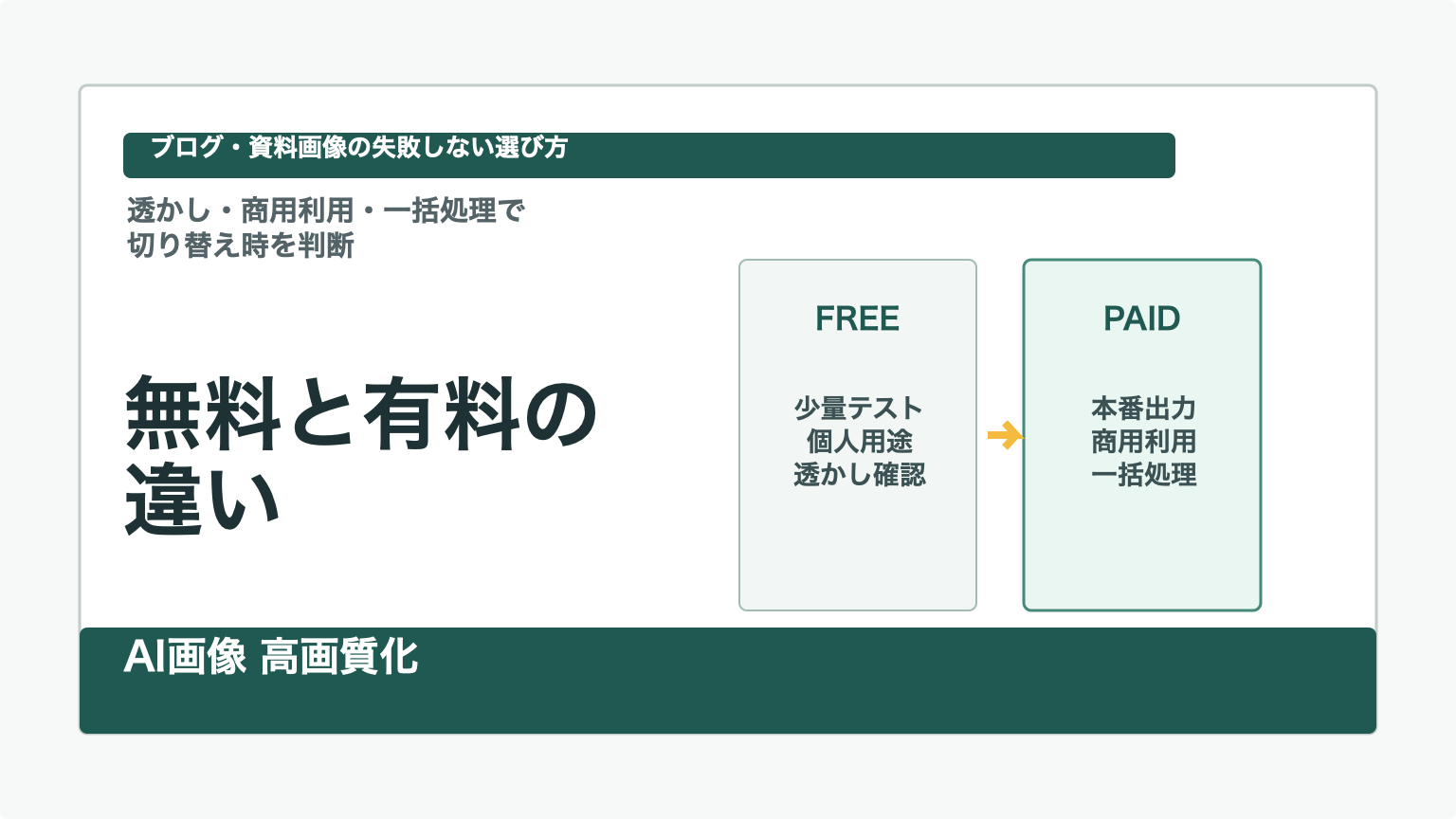
AI画像 高画質化の無料版と有料版の違い
無料版と有料版の差は、単に「画質が少し上がるか」だけではありません。実務では、次の5つが差になりやすいです。
- 出力制限: 1日あたりの回数、書き出し枚数、解像度に上限がある
- 透かし: 無料出力にウォーターマークや比較画像が入ることがある
- 一括処理: 複数枚をまとめて処理できるかどうか
- 商用利用: 広告、資料、商品画像、クライアントワークに使える条件
- 処理場所: オンラインにアップロードするか、PC内で処理できるか
趣味で数枚だけ試すなら、無料オンライン型でも十分です。一方で、仕事で使う画像を毎週作る、未公開素材を扱う、透かしなしでまとめて書き出したい、という場合は有料版の差が作業時間に直結します。
無料ツールで十分なケース
まずは無料で試して問題ない場面から見ます。
1. たまに1枚だけ補正する
SNS投稿用の画像や、個人ブログの小さな挿絵をたまに直す程度なら、無料枠で効果を確認してからで十分です。高画質化後の画像を実際の表示サイズに置き、違和感がなければ無理に有料化する必要はありません。
2. 公開前のテストだけしたい
有料ツールを買う前に、自分の画像がAI高画質化と相性がよいかを見る目的なら無料版が向いています。人物、AIイラスト、商品写真、古い写真など、素材ごとに結果が変わるため、いきなり本番運用に入らないほうが安全です。
3. 透かしや比較画像でも困らない
ツールによっては、無料版の書き出しに透かしやビフォーアフター表示が入ることがあります。検証用なら問題ありませんが、資料、広告、納品物では使いにくいです。ここは画質より先に確認してください。
有料版を検討するべきケース
次のどれかに当てはまるなら、有料版を検討する価値があります。
1. ブログや資料画像を継続して作る
毎週アイキャッチ、図解、スライド画像を作るなら、回数制限や待ち時間が積み上がります。無料ツールを探し回る時間が増えるほど、作業全体のコストは上がります。
2. 商用利用の条件をはっきりさせたい
広告、商品画像、クライアント資料、収益化ブログで使うなら、商用利用の条件を公式ページで確認できることが重要です。「無料で出せたから使ってよい」とは限りません。元画像の権利、人物やロゴの扱い、ツール側の利用条件を分けて見ます。
3. 未公開素材や顧客素材を扱う
オンライン型は手軽ですが、画像を外部サービスへアップロードします。まだ公開していない商品写真、顧客から預かった素材、社内資料の画像は、PC内で処理できるデスクトップ型のほうが判断しやすいです。
4. まとめて書き出したい
10枚、30枚、100枚と処理するなら、一括処理の有無が大きな差になります。1枚ずつ無料枠で処理すると、設定のばらつきや保存ミスも増えます。代表画像で設定を決めてから一括処理できると、品質管理が楽です。
5. 透かしなしの完成画像が必要
仕事で使う画像に透かしが入ると、あとから作り直しになります。無料版で品質を確認し、本番だけ透かしなしで出す、という流れにすると無駄が少ないです。
比較するときの判断基準
ツール比較を見る時は、ランキング順位よりも自分の用途に合うかを見ます。
- ブログ画像: 横幅、ファイルサイズ、文字の読みやすさ
- 資料画像: スライド上で自然に見えるか、色が変わりすぎないか
- 商品画像: 実物と違う質感が作られていないか
- 人物写真: 肌、髪、目が不自然になっていないか
- 印刷画像: 必要ピクセル数、DPI、入稿前の確認ができるか
無料か有料かを決める前に、まず「何枚を、どこで、誰に見せる画像なのか」を決めます。ここが曖昧だと、安いツールを選んでも、強すぎる補正や権利確認漏れで使えない画像が増えます。
失敗しない試し方
最初に代表画像を3枚だけ選びます。人物、AIイラスト、文字入り画像のように、種類が違うものを混ぜるのがコツです。
- 元画像を残す
- 1倍補正でノイズやぼけだけ直す
- 足りない時だけ2倍、4倍を試す
- 実際に使うブログや資料のサイズで確認する
- 文字、ロゴ、QRコードは後入れにする
拡大プレビューだけで見ると、必要以上にシャープな画像を選びがちです。読者や顧客が見るサイズで自然なら、それ以上の補正は不要です。
Aiarty Image Enhancerが合う人
Aiarty Image Enhancerは、AI画像高画質化、画像拡大、ノイズ除去、ぼけ補正、ブログや資料画像の仕上げに使えるデスクトップ型ツールです。公式情報では、1倍の品質補正、2倍・4倍・8倍などの拡大、AI生成画像向けモデル、強度調整、PC内でのオフライン処理に対応しています。
公式の購入ページでは、Standard Licenseが年額59ドル、Lifetime Licenseが買い切り109ドルとして掲載されていました。無料版と有料版の比較ページでは、無料版は透かしや一括書き出し制限があり、有料版は透かしなし、一括書き出し、個人・商用利用に対応すると説明されています。価格やキャンペーンは変わる可能性があるため、購入前に公式ページで最新条件を確認してください。
向いているのは、ブログや資料画像を継続して作る人、未公開素材をオンラインに上げたくない人、無料版の透かしや枚数制限で本番運用しにくい人です。逆に、たまに1枚だけ試す人や、商用利用しない個人用途なら、まず無料ツールで比較してからで十分です。
Aiarty Image Enhancerの公式ページで無料版と有料版の違いを確認する
関連記事
まとめ
AI画像の高画質化は、最初から有料版を選ぶ必要はありません。無料版は、効果の確認や少量の個人利用に向いています。
ただし、透かしなしの完成画像、一括処理、商用利用、未公開素材の扱い、継続的なブログ・資料制作が必要なら、有料版のほうが結果的に安く済むことがあります。無料で試し、代表画像で品質を見て、使う枚数と公開先が固まった段階で切り替えるのが一番失敗しにくいです。
コメント