この記事にはプロモーションを含みます。
AIで作った画像やブログ素材が増えてくると、1枚ずつ高画質化する作業はすぐに面倒になります。ただし、まとめて一括処理すると、全部の画像に同じ補正がかかり、文字がにじむ、顔が不自然になる、ファイルサイズが重くなりすぎる、といった失敗も起きます。
この記事では、AI画像 高画質化 一括処理を安全に進めるために、ツール選びの基準、失敗しにくい手順、オンライン型とローカル型の使い分けを整理します。
AI画像を一括高画質化する前に決めること
最初に決めるべきなのは、どのツールを使うかではありません。画像を何に使うか、どこまで外部アップロードしてよいか、どの画質問題を直したいかです。
ブログのアイキャッチを20枚まとめて整えるだけなら、オンライン型の一括アップスケーラーでも足りる場合があります。一方で、顧客素材、未公開の商品画像、販売用デザイン、社内資料の画像を扱うなら、ローカルで処理できるデスクトップ型を優先したほうが安全です。
一括処理は便利ですが、失敗も一括で増えます。だから先に「拡大したいのか」「ノイズを減らしたいのか」「ぼけを少し補正したいのか」を分けて考えるのが大事です。
ツール比較で見るべき5つの軸
AI画像の高画質化ツールは、無料か有料かだけで選ばないほうがいいです。一括処理では、次の5つを見てください。
- 一括枚数: 何枚まで同時に処理できるか
- 処理場所: ブラウザへアップロードするのか、PC内で処理するのか
- 補正内容: 拡大、ノイズ除去、ぼけ補正を分けて調整できるか
- 出力設定: 2倍、4倍、4K、PNG/JPG/TIFFなどを選べるか
- 商用利用: ブログ、広告、販売素材、顧客案件に使える条件か
上位の比較サイトでは、手軽なオンライン型、無料で使えるツール、最大何枚まで処理できるかがよく紹介されています。実務ではそれに加えて、「アップロードしてよい画像か」「サンプル検査できるか」「失敗した時に設定を戻せるか」を見ると、やり直しが減ります。
失敗しない一括処理の手順
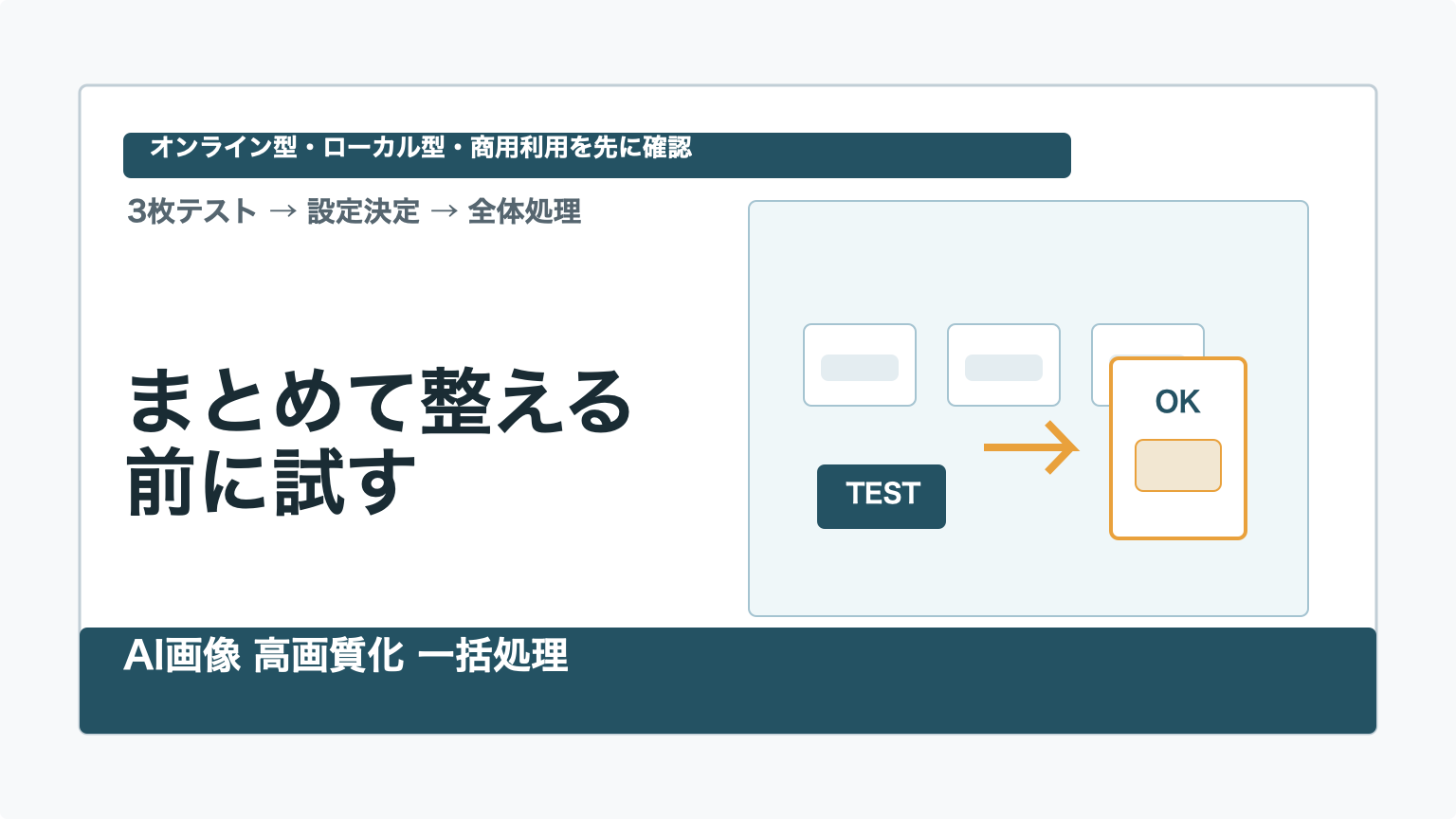
いきなりフォルダ全体を処理するのは避けます。次の順番で進めると、仕上がりのばらつきを抑えやすいです。
1. 代表画像を3枚だけ選ぶ
まず、明るい画像、暗い画像、文字や細い線が入った画像を1枚ずつ選びます。この3枚で設定を試してから全体に広げると、後で全部やり直すリスクを減らせます。
2. 1倍補正と拡大を分けて試す
画像が荒いだけなら、最初は1倍の品質補正やノイズ除去で十分なことがあります。サイズが足りない時だけ2倍、4倍へ進みます。毎回最大倍率にすると、細部が作られすぎて不自然に見えることがあります。
3. 文字、ロゴ、QRコードは巻き込まない
AI高画質化は、文字やロゴを正しく修復する作業とは別物です。バナーの文字、価格、会社名、QRコードは、CanvaやPowerPointなどで後から重ねるほうが安全です。文字入り画像をまとめて補正すると、読みにくさが増える場合があります。
4. 出力先フォルダを分ける
元画像を上書きせず、「original」「test」「enhanced」のようにフォルダを分けます。設定を変えて比較できるようにしておくと、失敗した時にすぐ戻せます。
5. 実際の表示サイズで確認する
ブログなら記事上で見た時、資料ならスライドやPDFに貼った時、印刷なら入稿サイズに置いた時の見え方を確認します。拡大表示だけで判断すると、必要以上にシャープをかけてしまいがちです。
オンライン型とローカル型の使い分け
オンライン型は、すぐ試せてPC性能に左右されにくいのが強みです。公開済みのフリー素材や、自分用のSNS画像を数枚整えるなら十分な場合があります。
ローカル型は、画像を外部にアップロードせずに処理したい時に向いています。顧客素材、未公開の商品写真、広告素材、資料画像をまとめて扱うなら、ローカル処理とバッチ処理の有無を優先して確認してください。
どちらが正解というより、画像の重要度で分けるのが現実的です。公開済みで低リスクな画像はオンライン、未公開・顧客・商用素材はローカル、という線引きにすると迷いにくくなります。
Aiarty Image Enhancerが合うケース
AI画像の高画質化をブログ、資料、印刷、商品画像で繰り返すなら、Aiarty Image Enhancerは候補になります。公式情報では、デスクトップ型で画像を端末内で処理でき、1倍の品質補正、2倍・4倍・8倍などの拡大、AI生成画像向けのAIGCsmooth、ノイズ除去、ぼけ補正、強度調整に対応しています。
公式購入ページでは、年額のStandard Licenseと買い切りのLifetime Licenseが案内され、有料版は商用利用に対応すると説明されています。無料試用はありますが、書き出しや一括処理に制限があります。価格やキャンペーンは変わるため、購入前に公式ページで確認してください。
向いているのは、AI画像やブログ素材を何十枚も整える人、未公開素材を外部アップロードしたくない人、拡大とノイズ除去をまとめて確認したい人です。逆に、たまに1枚だけSNS用に整える程度なら、まず無料オンライン型で試してからで問題ありません。
Aiarty Image Enhancerの公式ページで一括高画質化の仕様を確認する
一括処理前のチェックリスト
- 顧客素材や未公開画像をオンラインにアップロードしてよいか確認した
- 代表画像3枚で、補正前後を見比べた
- 1倍補正、2倍、4倍を分けて試した
- 文字、ロゴ、QRコードをAI補正に巻き込んでいない
- 元画像を上書きせず、出力フォルダを分けた
- ブログ、資料、印刷など実際の使用サイズで見た
- 商用利用、出力制限、料金を公式ページで確認した
関連記事
まとめ
AI画像を一括で高画質化する時は、ツール名より先に、画像の用途と扱えるリスクを決めてください。公開済みの軽い画像ならオンライン型、顧客素材や未公開素材ならローカル型を優先すると判断しやすいです。
いきなり全画像を処理せず、代表画像3枚で1倍補正、2倍、4倍を試すのがコツです。文字やロゴは後入れにし、元画像を残したまま出力フォルダを分ければ、失敗しても戻しやすくなります。

コメント