この記事にはプロモーションを含みます。
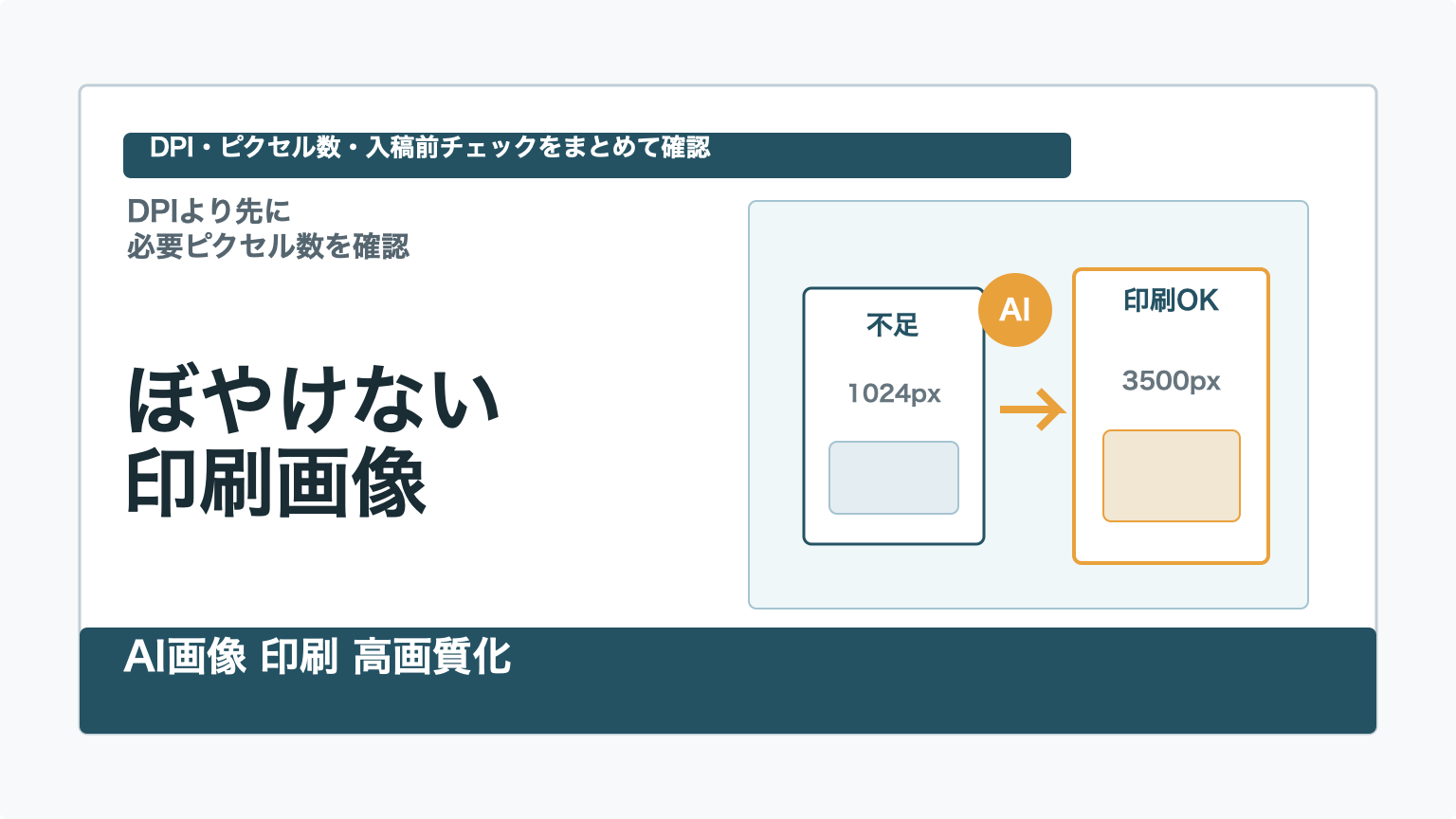
AIで作った画像をチラシ、ポスター、同人誌、店頭POP、資料の表紙に使おうとすると、「画面ではきれいなのに印刷するとぼやける」という問題が起きやすいです。原因は、DPIの数字ではなく、印刷サイズに対して画像のピクセル数が足りないことです。
この記事では、AI画像 印刷 高画質化で失敗しないために、必要な解像度の考え方、AI高画質化ツールを使う順番、入稿前に見るチェックポイントを整理します。
AI画像を印刷するとぼやける理由
印刷で大事なのは、画像ファイルに書かれたDPIの数字だけではありません。A4やポスターのような実寸に対して、十分なピクセル数があるかが先です。
たとえば、1024px四方のAI画像をA4いっぱいに引き伸ばすと、画面上ではきれいに見えても、紙では細部が足りずにぼやけます。画像編集ソフトで「300dpi」と設定しても、元のピクセル数が増えない限り、画質そのものは良くなりません。
つまり、印刷前の順番は「DPIを書き換える」ではなく、「必要ピクセル数を満たす」「足りなければAIで高画質化する」「最後にDPIや形式を整える」です。
印刷サイズごとに必要なピクセル数を先に見る
細かい条件は印刷会社や紙質で変わりますが、一般的なチラシや資料なら300dpi前後を目安にすると判断しやすいです。ざっくり見るなら、次のように考えます。
- A5に小さく使う: 横1800px前後以上あると扱いやすい
- A4の半分程度に使う: 横2500px前後以上を目安にする
- A4全面に使う: 横3500px前後、縦2500px前後以上を目安にする
- ポスターや大判: 実寸、見る距離、印刷会社の推奨値を必ず確認する
ここで大事なのは、AI画像を何倍に拡大するかを先に決めないことです。元画像が1536pxなら2倍で足りる場合があります。元画像が768pxなら4倍以上が必要になることもあります。必要サイズから逆算したほうが、無駄な拡大や不自然な補正を避けられます。
AI画像 印刷 高画質化の手順
印刷用に整えるなら、次の順番で進めると失敗しにくいです。
1. 元画像のサイズを確認する
まず、画像の横幅と縦幅を確認します。MacならFinderの情報を見る、Windowsならプロパティを見るだけで十分です。画像生成AIから出した直後の画像は、SNSやWeb表示には足りても、印刷には小さいことがあります。
2. 文字やロゴは後入れにする
画像内に小さい文字やロゴが入っている場合、AI高画質化で形が変わることがあります。チラシのタイトル、価格、会社名、QRコード、ロゴは、Canva、Photoshop、Illustrator、PowerPointなどで後から重ねるほうが安全です。
3. 2倍から試し、足りなければ4倍にする
いきなり8倍にすると、細部が作られすぎて不自然になることがあります。まず2倍で確認し、印刷サイズに足りなければ4倍へ進めます。人物の肌、商品の輪郭、細い線、文字の周辺に違和感が出ていないかを見ます。
4. ノイズ除去とぼけ補正は強くしすぎない
印刷では、画面よりも補正の違和感が目立つことがあります。ノイズ除去を強くしすぎると、肌や背景がのっぺりします。シャープを強くしすぎると、輪郭に白い縁やザラつきが出ます。自然に見える範囲で止めるのがコツです。
5. PNG/TIFF/JPGを用途で分ける
透過や劣化を避けたい画像はPNG、印刷会社から指定がある場合はTIFF、写真中心で容量を抑えるなら高品質JPGを選びます。入稿先の指定がある場合は、ツール側の好みより入稿条件を優先してください。
ツール比較で見るべきポイント
AI画像の印刷用高画質化では、無料か有料かだけで選ぶと失敗します。見るべきポイントは次の5つです。
- 必要な倍率: 2倍、4倍、8倍、4K/8Kなどを選べるか
- 補正の種類: 拡大だけでなく、ノイズ除去やぼけ補正ができるか
- 処理場所: 顧客素材や未公開画像をクラウドにアップロードしてよいか
- 出力形式: PNG、JPG、TIFFなど入稿に必要な形式で出せるか
- 商用利用: 印刷物、広告、販売用素材に使える条件か
1枚だけ試すなら、ブラウザ型の無料ツールでも十分な場合があります。ただし、商品画像、顧客素材、未公開デザイン、複数枚のチラシ素材を扱うなら、ローカル処理、バッチ処理、商用利用条件を確認できるツールのほうが運用しやすいです。
実装例: A4チラシのAI画像を整える
A4チラシの背景画像として、横1536pxのAI画像を使う例で考えます。A4全面に近いサイズで使うなら、そのままでは足りない可能性があります。
- 完成チラシで画像をどの範囲に置くか決める
- 必要な横幅を3500px前後と見積もる
- 元画像1536pxを2倍にして3072pxで確認する
- 足りなければ4倍にして、細部の破綻を確認する
- 文字、ロゴ、QRコードは高画質化後に別ツールで重ねる
- 入稿先の形式、カラーモード、塗り足し、容量制限を確認する
この流れにすると、「とにかく最大倍率で出す」よりも確認ポイントが減ります。特に印刷物は、一度刷るとやり直しに時間と費用がかかるので、先に小さく試すほうが安全です。
Aiarty Image Enhancerが合うケース
AI画像を印刷用に整える作業を何度も行うなら、Aiarty Image Enhancerは候補になります。公式情報では、1倍の品質補正、2倍、4倍、8倍以上の拡大、AI生成画像向けモデル、ノイズ除去、ぼけ補正、JPG/PNG/TIFF/DNG出力、DPI設定、バッチ処理に対応しています。デスクトップ型で、画像をローカル環境で処理できる点も、未公開素材を扱う人には判断材料になります。
料金は公式購入ページで、Standard Licenseが年額のサブスクリプション、Lifetime Licenseが買い切りとして案内されています。表示価格やキャンペーンは変わるため、購入前に必ず公式ページで確認してください。無料試用はありますが、公式比較ページではウォーターマークやバッチ書き出しの制限が説明されています。
向いているのは、AI画像を印刷、資料、ブログ、商品画像で繰り返し使う人です。一方で、たまに1枚だけSNS用に整える程度なら、まず無料ツールやデザインアプリ内の補正で足りるか試してからで構いません。
Aiarty Image Enhancerの公式ページで印刷向け高画質化の仕様を確認する
入稿前チェックリスト
- 印刷サイズに対して、画像のピクセル数が足りている
- DPIの数字だけを書き換えて満足していない
- 文字、ロゴ、QRコードをAI補正に巻き込んでいない
- 人物の顔、商品の輪郭、細い線が不自然に変形していない
- 入稿先のファイル形式、容量、カラーモードを確認した
- 商用利用できる画像素材とツール条件を確認した
- 顧客素材や未公開素材を外部アップロードしてよいか確認した
このチェックを通してから入稿すると、印刷後に「思ったより粗い」「文字が読みにくい」「画像が不自然」という失敗をかなり減らせます。
関連記事
まとめ
AI画像を印刷用に高画質化する時は、DPIの数字より先に、印刷サイズに必要なピクセル数を確認してください。足りない場合は、2倍、4倍の順にAI高画質化を試し、ノイズ除去やぼけ補正を強くしすぎないことが大切です。
文字、ロゴ、QRコードは後入れにし、入稿先の形式や商用利用条件も確認しましょう。繰り返し印刷素材を整えるなら、ローカル処理、バッチ処理、DPI設定、出力形式を確認できる高画質化ツールを選ぶと、作業のやり直しを減らしやすくなります。
コメント