この記事にはプロモーションを含みます。
商品写真をECサイト、メルカリ、広告、ブログに載せようとした時、「拡大すると粗い」「暗くて質感が伝わらない」「古いスマホ写真しかない」と困ることがあります。AI高画質化は便利ですが、商品そのものを別物に見せるほど補正すると、購入後の期待外れにつながります。
この記事では、商品写真 高画質化 AIを使う前に、どこまで補正してよいか、どの順番で確認するかを整理します。目的は売上保証ではなく、商品の状態を正確に保ちながら、写真の粗さ・ぼけ・ノイズを減らすことです。
商品写真が粗い時に最初に確認すること
最初に見るのは、出品先や掲載先の画像ルールです。Amazonの出品ヘルプでは商品画像の要件やメイン画像の基準が案内されており、メイン画像が基準を満たさない場合は出品情報に影響することがあります。AIで見た目を整える前に、背景、余白、文字入れ、合成、商品以外の要素が許されるかを確認してください。
メルカリ公式コラムでは、商品画像は正方形で、720×720や640×640など大きすぎず小さすぎないサイズがすすめられています。サイズが合わないまま拡大・縮小を繰り返すと、商品がぼやけたり歪んだりします。AI高画質化より先に、正方形、余白、主役の大きさを整えるのが安全です。
AIで直しやすい写真、直さない方がいい写真
AI高画質化が向くのは、少しピントが甘い商品写真、暗所でノイズが出た写真、圧縮でざらついた画像、古いカメラで撮った低解像度写真です。布、革、木目、金属、ガラスの質感が見えにくい時は、1枚だけ試して自然さを確認する価値があります。
一方で、傷、汚れ、色あせ、型番、ロゴ、シリアル番号、付属品の有無はAIに任せない方が安全です。特に中古品では、傷を消すと商品の状態説明とずれます。高画質化は「見やすくする」工程であって、「状態を良く見せる」工程ではありません。
商品写真を高画質化する手順
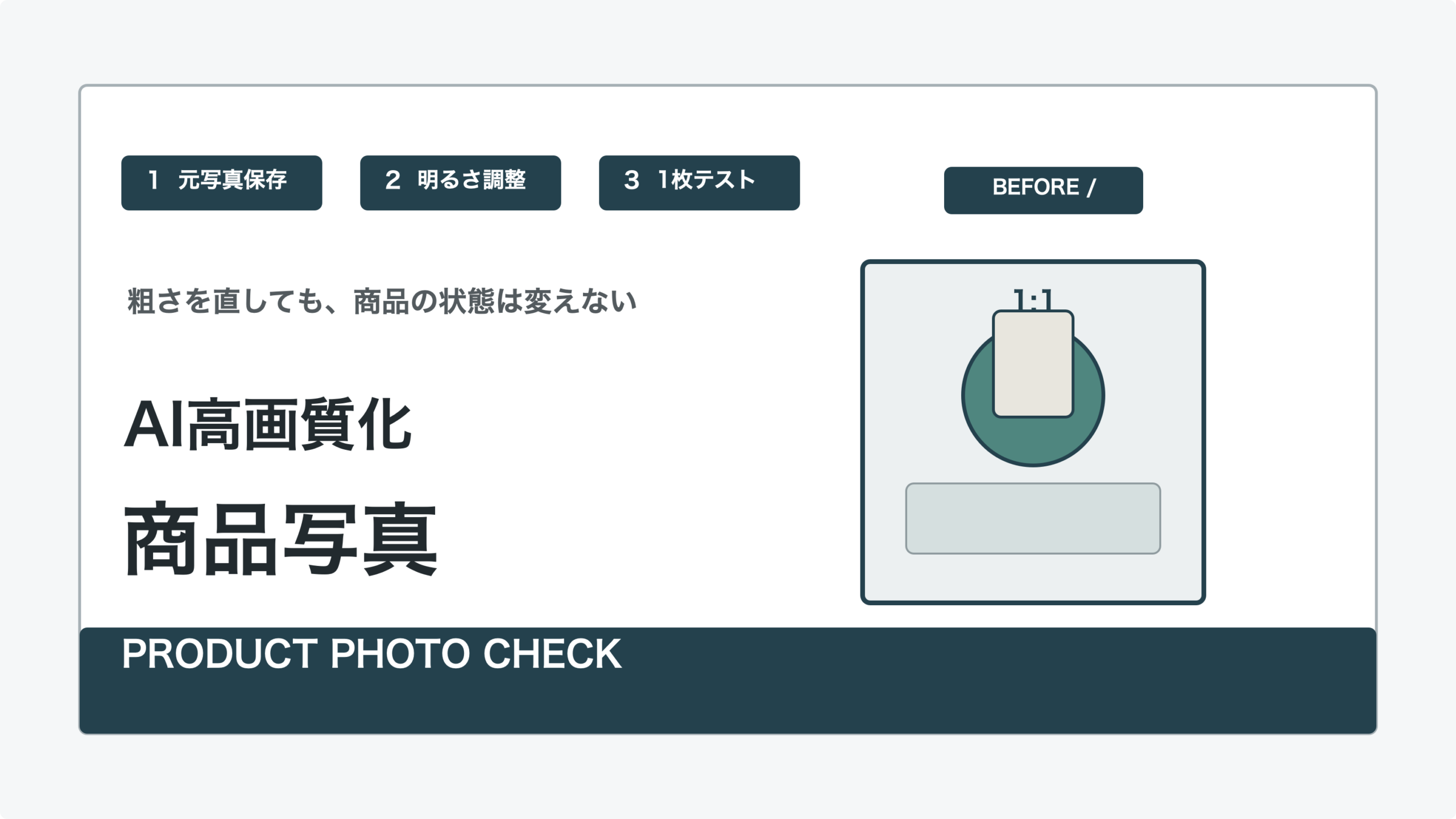
1. 元写真を残してコピーで作業する
まず元写真を残し、コピーした画像だけを補正します。あとで色味や傷の見え方を比べられるようにしておくと、補正しすぎを防げます。複数モールへ出す場合も、元写真がある方がサイズ違いを作り直しやすいです。
2. 明るさと構図を先に整える
商品が小さすぎる、背景が散らかっている、影が強い場合は、AI高画質化の前にトリミングや明るさ調整をします。画像が粗い原因が「解像度不足」ではなく「撮り方」なら、先に撮り直した方が早いこともあります。
3. AI高画質化は1枚テストしてから使う
いきなり全画像を一括処理せず、代表的な1枚で試します。商品の輪郭、色、素材感、ロゴ、傷、細かな模様が不自然に変わっていないかを見ます。問題なければ、同じ設定で他の画像へ広げます。
ツール比較:オンライン型とPCソフト型
- 無料オンライン型:数枚だけ試すには手軽。ただし未公開商品や顧客写真はアップロード先を確認したい
- スマホアプリ:メルカリやSNS用にすぐ整えやすい。細かな比較や一括処理は弱いことがある
- PCソフト型:商品数が多い時、一括処理、元画像管理、ローカル処理を重視する人に向く
商品写真では、便利さだけでなく「元画像を外部に出す必要があるか」「透かしや書き出し制限があるか」「複数枚を同じ品質で処理できるか」が重要です。副業や小規模ECで毎週商品を出すなら、処理枚数と作業の再現性も比較してください。
Aiarty Image Enhancerが合うケース
Aiarty Image Enhancerは、商品写真、AI生成画像、ブログ/資料画像、圧縮で荒れた画像をPC内でまとめて整えたい人に向きます。公式ページでは、Denoise、Deblur、Sharpen、Upscale、Restore、Color and HDRなどの機能が案内されています。
日本語の料金ページでは、無料版は画像10枚の処理、1回10枚までの書き出し、書き出し画像の一部に加工前後の比較図が入る制限が案内されています。年間プランは税込5,980円、永久ライセンスは税込6,980円として掲載され、無制限画像処理、無制限書き出し、比較図なしの書き出しが案内されています。価格やキャンペーンは変わることがあるため、購入前に公式ページで再確認してください。
ただし、Aiartyは商品の状態を良く見せるための道具ではありません。傷、汚れ、型番、ロゴ、色味を正確に見せる必要がある商品では、補正後に元写真と見比べ、説明文とのズレがないか確認してください。
商品写真の粗さ、ぼけ、ノイズをPC内でまとめて整えたい人は、Aiarty Image Enhancerの公式ページで無料版の制限と有料版の条件を確認してみてください。まずは代表的な商品写真1枚で、元写真と補正後を見比べるのがおすすめです。
関連記事
まとめ
商品写真をAIで高画質化する時は、出品先の画像ルール、正方形やサイズ、商品の状態説明との一致を先に確認します。写真の粗さやノイズは補正できますが、傷や色、型番まで変わると信頼を落とします。
元写真を残し、1枚だけ試し、商品が自然に見える範囲で使う。これが、商品写真のAI高画質化で失敗しにくい基本です。
コメント