この記事にはプロモーションを含みます。
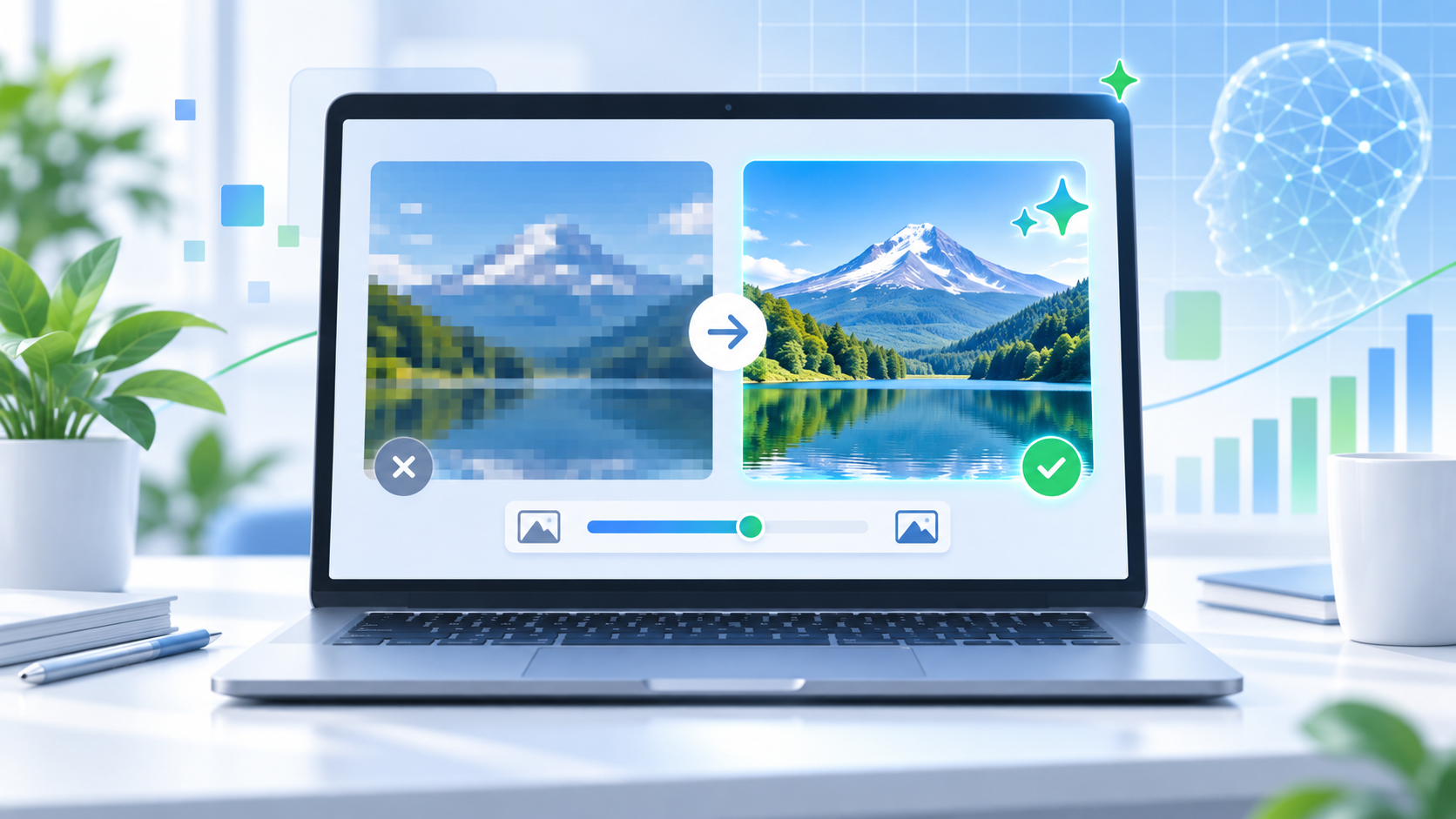
画像圧縮 粗い AI 修復で調べる人の多くは、ブログやLPに画像を載せたあと、文字がにじむ、写真がざらつく、アイキャッチだけ安っぽく見える、という悩みを持っています。
ただし、粗さの原因が「圧縮しすぎ」なら、いきなりAIで直すより先に、書き出し設定と元画像を確認した方がきれいに戻せます。この記事では、Web公開前に見るべき順番と、AI修復に回してよい画像の判断基準を整理します。
画像圧縮で粗い時に最初に見ること
まず確認するのは、表示サイズに対して画像のピクセル数が足りているかです。本文幅が700pxなのに、元画像が500pxしかない場合、どれだけ圧縮率を調整しても引き伸ばしでぼやけます。逆に、横2000px以上ある画像を強く圧縮しすぎているだけなら、再書き出しで改善できる可能性があります。
次に見るのはファイル形式です。写真はJPEGやWebP、文字やUIが多い画像はPNGまたは高品質WebPが向きます。スクリーンショットや図解を低品質JPEGで保存すると、文字の周りににじみが出やすくなります。
- 表示幅より元画像が小さくないか
- JPEG品質を下げすぎていないか
- 文字入り画像をJPEGで何度も保存していないか
- SNSやチャット経由で再圧縮された画像ではないか
- WordPressや画像最適化プラグインで追加圧縮されていないか
再圧縮で直す画像とAI修復に回す画像
再圧縮で直しやすいのは、元データが手元にある画像です。Canva、Figma、PowerPoint、撮影元の写真が残っているなら、まず高品質で書き出し直します。AI修復は便利ですが、元の文字や商品ディテールを推測で変えてしまう可能性があるため、元データがある場合は再書き出しが第一候補です。
AI修復に回しやすいのは、元データが残っていない画像、古いJPEG、暗い写真、圧縮でざらついた写真、AI生成画像の細部が眠い画像です。特にブログのアイキャッチ、LPの背景写真、資料に入れるイメージ画像は、自然さを確認しながら高画質化すると見栄えを整えやすくなります。
一方で、数字、価格、規約、UIの文字が入った画像は注意が必要です。AIが文字を別物に変えると誤情報になります。文字入り画像は、AIで直したあとに必ず等倍表示で読み合わせをします。
公開前の実務チェック手順
作業順は、原因確認、再書き出し、AI修復、最終圧縮の順にすると失敗しにくいです。
- 公開先の表示幅を確認する
- 元画像を表示幅の1.5〜2倍程度で用意する
- 写真は高品質JPEGまたはWebP、文字入りはPNGまたは高品質WebPで書き出す
- それでも粗い画像だけAIで高画質化する
- AI修復後に、文字・顔・商品・ロゴが変わっていないか確認する
- 最後にWeb用へ軽く圧縮し、スマホ表示でも見る
ポイントは、AI修復した画像をさらに強く圧縮しないことです。せっかくノイズ除去やぼけ補正をしても、最後の圧縮で細部がつぶれると元に戻ります。ファイルサイズだけを見るのではなく、スマホで見た時に文字と輪郭が自然かを基準にします。
30秒で決める:直す場所の診断表
| 見え方 | 先にすること | AI修復を後回しにする理由 |
|---|---|---|
| 元データがあり、書き出し直せる | 元アプリからPNG/高品質WebPで再出力 | 圧縮で失った文字や輪郭を推測で補わずに済む |
| スマホだけで粗い | 実表示幅とWordPressの追加圧縮を確認 | PC上の原寸だけで判断すると原因を取り違える |
| 元データがない写真 | AI修復を試し、元画像と並べて確認 | 写真は改善余地がある一方、細部の変化を見落としやすい |
| 価格・規約・UIなど文字がある | 再書き出し/撮り直しを優先 | 一文字の変化でも誤情報になるため |
判断に迷う場合は、同じ画像を①元データ ②再書き出し ③AI修復後の3枚でスマホ表示し、文字・顔・商品ロゴのどれか一つでも変わったら採用しません。ファイルサイズではなく「読者が誤読しないか」を合格条件にすると、処理の順番を決めやすくなります。
AI修復ツールを選ぶ判断基準
無料オンライン型は、公開済み画像や個人用の1枚を試すには手軽です。ただし、未公開のLP素材、顧客から預かった商品画像、資料画像を扱う場合は、アップロード先や利用条件を確認した方が安心です。
PC内でまとめて処理したい場合は、デスクトップ型のAI高画質化ソフトが候補になります。たとえばAiarty Image Enhancerは、公式情報でWindows/Mac対応、高画質化、画像拡大、ノイズ除去、ぼけ補正、圧縮アーティファクトへの対応、ローカル処理、無料版と有料版の違いが案内されています。価格やキャンペーンは変わるため、購入前に公式ページで現在の条件を確認してください。
向いているのは、ブログや資料で使う画像を毎週処理する人、圧縮で荒れた写真を自然に戻したい人、未公開画像をオンラインへ上げずに作業したい人です。逆に、1枚だけ軽く試したい人や、文字入りスクショを正確に直したい人は、まず再書き出しや撮り直しを優先した方が安全です。
Aiarty Image Enhancerの公式ページで対応機能と現在の料金を見る
関連記事
まとめ
画像圧縮で粗くなった時は、まず表示サイズ、元画像、形式、圧縮設定を確認します。元データがあるなら再書き出し、元データがない写真や圧縮で荒れた画像はAI修復、文字入り画像は読み合わせまで行う。この順番にすると、見た目だけでなく信頼感も落としにくくなります。
コメント