この記事にはプロモーションを含みます。
SNS投稿用の画像は、作った画面ではきれいでも、InstagramやXに投稿したあとで粗く見えることがあります。原因は、元画像の解像度不足、投稿先での圧縮、比率のずれ、文字を細かく入れすぎたことが重なっているケースが多いです。
この記事では、SNS投稿画像 高画質化 AIを使う前に確認したいポイントを、投稿前の実務手順として整理します。目的は、画像を過剰に盛ることではなく、写真やAI生成素材を自然に整え、投稿後も伝わる状態に近づけることです。
最初にやる:粗さの原因を3分で切り分ける
| 見え方 | 最初に直す場所 | AI高画質化の優先度 |
|---|---|---|
| 投稿後だけ荒れる | 比率・書き出しサイズ・投稿先の圧縮 | 低い |
| 写真の輪郭や暗部が粗い | 元写真・ノイズ・ピント | 高い |
| 小さな文字や数字が読めない | 文字サイズ・再レイアウト | 低い(文字の再作成を優先) |
同じ「粗い」でも原因が違います。投稿後だけ崩れるならAI補正より先に、投稿先に合う比率と書き出しサイズを確認します。写真そのものがぼやけている時だけ、素材の段階でAI高画質化を試すのが無駄の少ない順番です。
SNS投稿画像 高画質化 AIの前に見ること
まず確認したいのは、投稿先の表示ルールです。X公式ヘルプでは、1枚画像は標準的な比率の範囲ならトリミングされずに表示され、投稿前の編集画面で見える状態に近い形で表示されると案内されています。Instagramは公式ヘルプを参照したサイズ整理で、フィード写真は幅320〜1080pxの範囲、幅1080px時は高さ566〜1440pxの範囲が目安とされています。
つまり、AIで画像を大きくする前に、投稿先で見せたい比率へそろえることが大切です。横長、正方形、縦長をあとから無理に切ると、主役の顔、商品、文字が切れてしまいます。高画質化は、比率と見せたい範囲を決めたあとに使う方が失敗しにくくなります。
AIで直しやすい画像、直しにくい画像
AI高画質化が向くのは、少しぼやけた写真、暗所でノイズが出た写真、AI生成画像の細部が甘い素材、古い素材をSNS用に再利用したい場合です。背景や人物の輪郭、布や髪の質感、暗い部分のざらつきは、投稿前に整える価値があります。
一方で、小さな日本語文字、価格、日付、ロゴ、QRコード、UIのスクリーンショットは慎重に扱います。AI補正で輪郭がきれいに見えても、文字の形や数字が変わると投稿内容の信頼性が落ちます。文字入り完成画像を丸ごと高画質化するより、背景写真を先に整え、文字はCanvaやPhotoshopなどで後から載せ直す方が安全です。
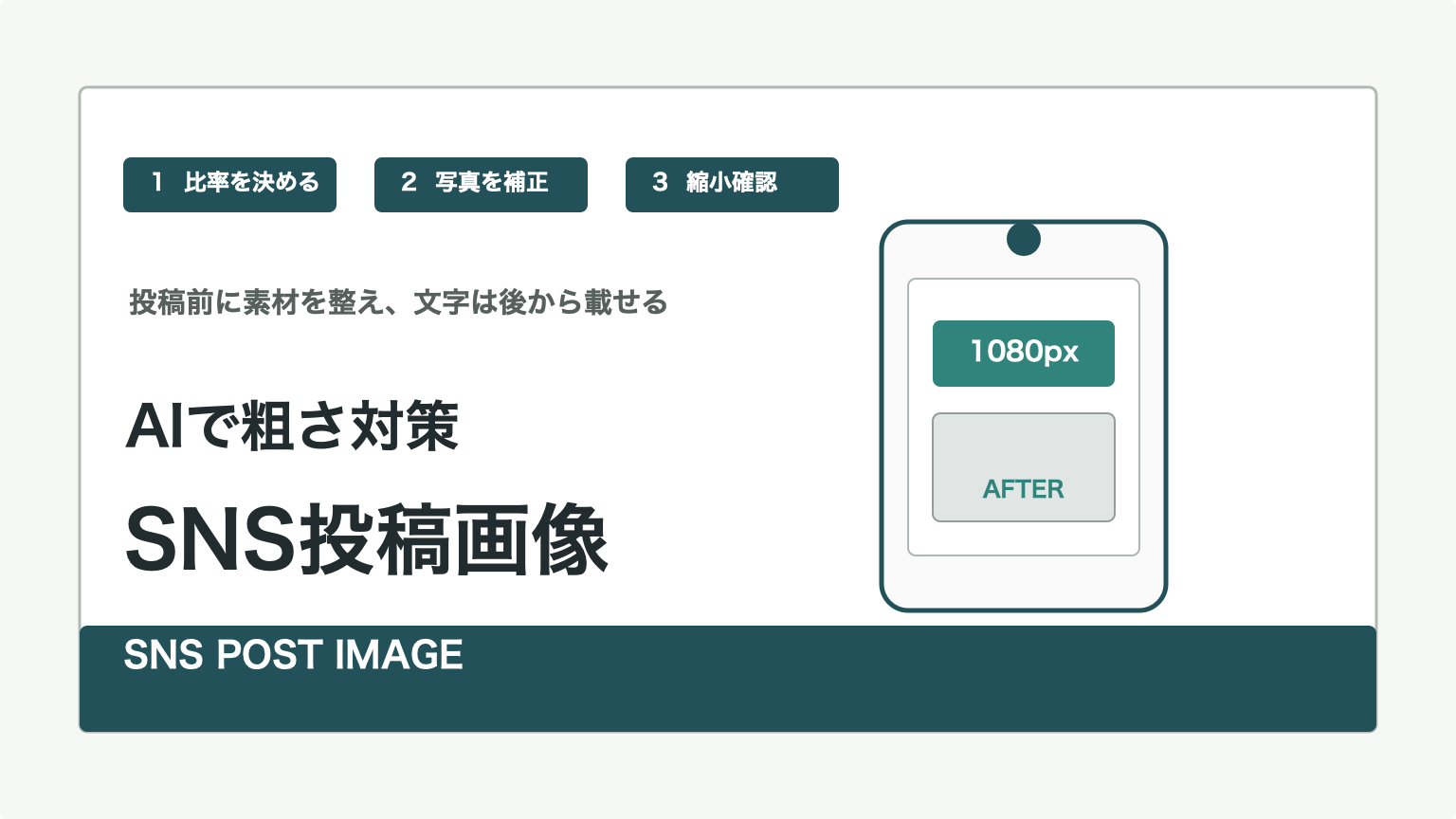
SNS投稿画像を整える3ステップ
1. 投稿先ごとに比率を決める
最初に、Instagramのフィード、Xの1枚投稿、ブログやLPへの再利用など、使う場所を決めます。複数のSNSへ同じ画像を出すなら、いきなり1枚にまとめず、縦長、正方形、横長の3パターンに分けると作り直しが減ります。
2. 写真素材だけを高画質化する
次に、文字を載せる前の写真やAI生成素材だけをAIで高画質化します。2倍または4倍で確認し、顔が不自然に滑らかになっていないか、背景の模様が増えすぎていないか、色味が実物から離れていないかを見ます。SNSでは小さく表示されるため、細部を増やすより、主役の輪郭と明るさが自然に見えることを優先します。
3. 投稿サイズで縮小プレビューする
最後に、スマホで見た時の大きさまで縮小して確認します。大画面で読める文字でも、タイムラインでは読めないことがあります。読ませたい文字は少なくし、背景の情報量を減らし、主役を大きく置く方が、AI補正だけに頼るより効果が出やすいです。
ツール比較:どの作業に何を使うか
- 画像生成:AI生成ツールで背景案やビジュアル案を作る
- 高画質化:AI画像高画質化ツールで写真のぼけ、ノイズ、低解像度を整える
- デザイン:CanvaやPhotoshopで文字、余白、ブランド色を調整する
- 確認:スマホ表示、投稿プレビュー、別SNS用の切り抜きを見る
無料オンライン型は手軽ですが、未公開のキャンペーン画像やクライアント素材を扱う場合は、アップロード先や利用条件を確認した方が安全です。大量に投稿素材を作る人は、一括処理、ローカル処理、書き出し制限、透かしの有無も比較軸に入れましょう。
投稿後に確認する:1枚テストの記録
素材をまとめて処理する前に、同じ写真で補正なし/弱めの補正/強めの補正の3枚を作り、実際に使うSNSへ限定公開または下書き保存して比較します。PCの原寸ではなく、タイムラインで主役が見分けられるかを合格条件にします。
| 確認場所 | 見る点 | 直す場所 |
|---|---|---|
| 投稿プレビュー | 主役が切れていないか | 比率・トリミング |
| スマホ表示 | 顔や商品が不自然でないか | 補正強度・元写真 |
| 文字部分 | 価格・日付・ロゴが読めるか | 画像補正でなくデザインデータ |
| 投稿後 | 圧縮後に粗くなっていないか | 書き出しサイズ・形式 |
この1枚テストで問題が出た時は、一括処理に進みません。補正の強さ、書き出し、文字の作り直しのどこを変えたかを1行だけ残すと、次回の投稿素材でも同じ失敗を繰り返しにくくなります。
Aiarty Image Enhancerが合うケース
Aiarty Image Enhancerは、SNS投稿用の写真、AI生成画像、暗い素材、圧縮で荒れた画像をPC内でまとめて整えたい人に向きます。公式ページでは、画像の高画質化、画像拡大、ノイズ除去、ぼけ補正、最大8倍の拡大、ローカルAI処理、一括処理が案内されています。
料金ページでは、無料版は画像10枚の処理、1回10枚までの書き出し、書き出し画像の一部に加工前後の比較表示が入る制限があります。有料版では、無制限処理、無制限書き出し、比較表示なしの書き出しが案内されています。SNS投稿を毎週作る人は、まず無料版で数枚試し、投稿前後の見え方を確認してから判断するのが現実的です。
ただし、Aiartyは投稿文の作成、SNSアルゴリズム対策、ロゴやQRコードの正確な修復を保証する道具ではありません。写真素材の補正に使い、文字や数値はデザインツール側で作り直す前提にすると、誤解の少ない使い方になります。
SNS投稿用の写真やAI生成素材をまとめて高画質化したい人は、Aiarty Image Enhancerの公式ページで無料版の制限と有料版の条件を確認してみてください。文字入り完成画像ではなく、背景写真や素材画像から試すのがおすすめです。
関連記事
まとめ
SNS投稿画像 高画質化 AIで失敗しないコツは、完成画像を丸ごとAIに任せないことです。投稿先の比率を決め、写真やAI生成素材を先に整え、文字や数字は後から正確に載せ直します。
まずは、元画像、AI補正後、投稿サイズにした完成画像を分けて保存してください。投稿後に粗く見えた時も、どの段階で崩れたのかを確認しやすくなります。
コメント