この記事にはプロモーションを含みます。
YouTubeサムネイルを作ったあと、「スマホではよく見えるのに、一覧やテレビで見ると写真がぼやける」と感じることがあります。原因はデザインだけではありません。元画像の解像度、圧縮、文字入れの順番、YouTube側の推奨サイズが合っていないことも多いです。
この記事では、YouTubeサムネイル 高画質化 AIを検討している人向けに、AIで直すべき画像、作り直すべき文字、アップロード前に見るチェック項目を整理します。目的は、クリックを煽ることではなく、動画内容が伝わる鮮明なサムネを安定して作ることです。
YouTubeサムネイル 高画質化 AIの前に確認するサイズ
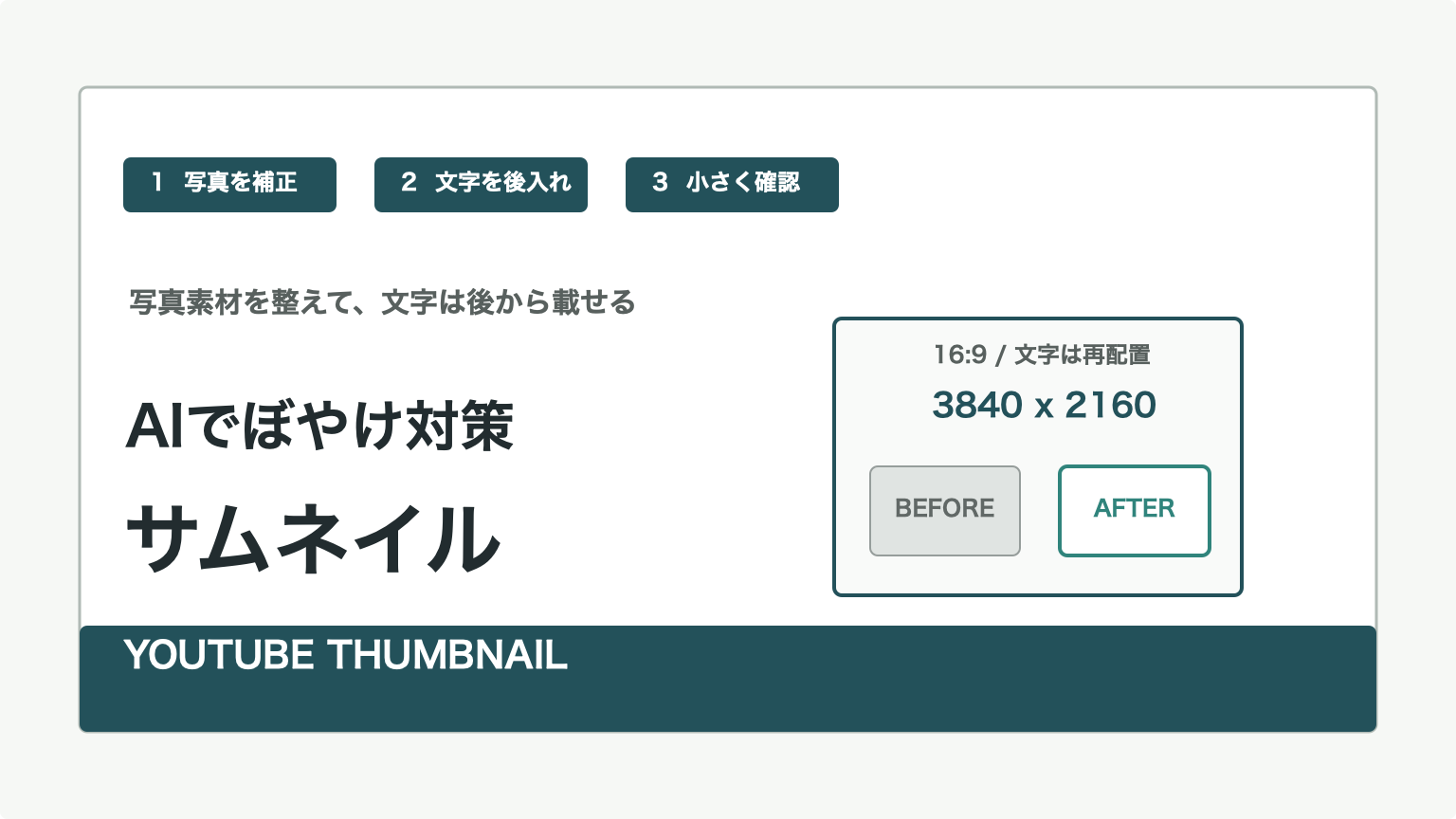
YouTube公式ヘルプでは、通常動画のカスタムサムネイルは16:9で、できるだけ大きい画像を使うことが推奨されています。2026年時点の案内では、動画は3,840×2,160px、ショート動画は2,160×3,840pxが推奨で、最小幅は640pxです。パソコンからのアップロード上限は50MB、モバイルでは動画サムネイルが2MBまでと案内されています。
つまり、古い「1280×720だけで十分」という前提で作ると、大画面やA/Bテストでは粗さが目立つ場合があります。ただし、低解像度の画像を無理に大きくしても、文字や顔が自然に読めるとは限りません。AI高画質化は、元画像の不足を全部なかったことにする魔法ではなく、写真部分を見やすく整える道具として使うのが安全です。
AIで高画質化してよい部分、作り直す部分
AIで補正しやすいのは、人物写真、背景写真、AI生成したビジュアル、圧縮でざらついた素材です。ぼけ、ノイズ、低解像度、JPG圧縮の荒れを整える用途なら、サムネの第一印象を改善しやすくなります。
反対に、サムネ内の日本語テキスト、価格、数字、ロゴ、矢印、チャンネル名は、AIで高画質化するよりデザインツール側で作り直すほうが安全です。AI補正で文字の輪郭がそれっぽく整っても、一部の文字が変形すると内容が誤って伝わります。
おすすめの順番は、素材写真を先に高画質化し、そのあとCanva、Photoshop、その他の編集ツールで文字を載せる流れです。文字入り完成画像を最後にAIへ通すのは、基本的には避けます。
サムネイル用素材を整える3ステップ
1. 元画像を用途で分ける
まず、素材を「写真」「AI生成画像」「文字入り完成画像」に分けます。写真とAI生成画像はAI補正候補、文字入り完成画像は再編集候補です。動画から切り出したフレームを使う場合は、スクリーンショットではなく、できるだけ高解像度の元フレームから書き出します。
2. 写真だけを2倍または4倍で確認する
次に、写真素材だけを2倍または4倍で高画質化します。人物の肌が不自然に滑らかになっていないか、髪や輪郭が過剰にシャープになっていないか、背景の模様が偽物っぽく増えていないかを見ます。サムネは小さく表示されるので、細部を増やしすぎるより、顔、表情、主役の輪郭が自然に見えることを優先します。
3. 文字を載せた後に縮小表示で見る
最後に、完成サムネを大きい画面だけでなく、320px前後の小さい表示でも確認します。大きく見るときれいでも、一覧表示で読めない文字はサムネとして弱いです。文字数を減らし、顔や主役を大きくし、背景の情報量を減らすほうが、AI補正より効くこともあります。
ツール比較:どの作業に何を使うか
- 生成:Midjourney、DALL-E、Fireflyなどで背景や人物風素材を作る
- 編集:CanvaやPhotoshopで文字、矢印、余白、ブランド色を整える
- 高画質化:AI画像高画質化ツールで写真部分のぼけ、ノイズ、低解像度を補正する
- 確認:YouTube StudioのタイトルとサムネイルのA/Bテストで、近すぎない案を比較する
AI生成ツールの比較記事では、商用利用、透かし、日本語テキスト、テンプレートの有無がよく比較されます。ただ、生成後の素材が小さい、暗い、圧縮されている場合は、デザイン前の素材補正も重要です。
Aiarty Image Enhancerが合うケース
YouTubeサムネイル用に、低解像度の写真、動画から切り出した静止画、AI生成画像、圧縮で荒れた素材をまとめて整えたいなら、Aiarty Image Enhancerは候補になります。公式ページでは、AIによる高画質化、2倍・4倍・8倍などの拡大、ノイズ除去、ぼけ補正、写真やデジタルアートの大画面・印刷向け拡大が案内されています。
料金ページでは、無料版は画像10枚の処理、1回10枚までの書き出し、書き出し画像の一部に加工前後の比較表示が入る制限があります。有料の年間プランや永久ライセンスでは、無制限処理、無制限書き出し、比較表示なしの書き出しが案内されています。大量にサムネ素材を作る人は、無料版で数枚試してから判断すると失敗しにくいです。
一方で、文字の修正、ロゴの正確化、クリック率の保証、YouTubeポリシーの判定はAiartyの役割ではありません。写真やAI生成素材を整え、文字と構成は別ツールで人が確認する前提で使いましょう。
サムネ素材の写真やAI生成画像をPC内でまとめて高画質化したい人は、Aiarty Image Enhancerの公式ページで無料版の制限と有料版の条件を確認してみてください。文字入り完成画像ではなく、写真素材の補正から試すのがおすすめです。
関連記事
まとめ
YouTubeサムネイル 高画質化 AIで大事なのは、完成画像を雑に補正することではありません。写真やAI生成素材を先に整え、文字や数字は編集ツールで載せ直し、公式の推奨サイズと小さい表示の両方で確認することです。
まずは、元画像、補正後画像、文字入り完成画像を分けて保存しましょう。素材の段階で粗さを減らしておくと、サムネの見た目だけでなく、後から別案を作る作業も速くなります。
コメント