この記事にはプロモーションを含みます。
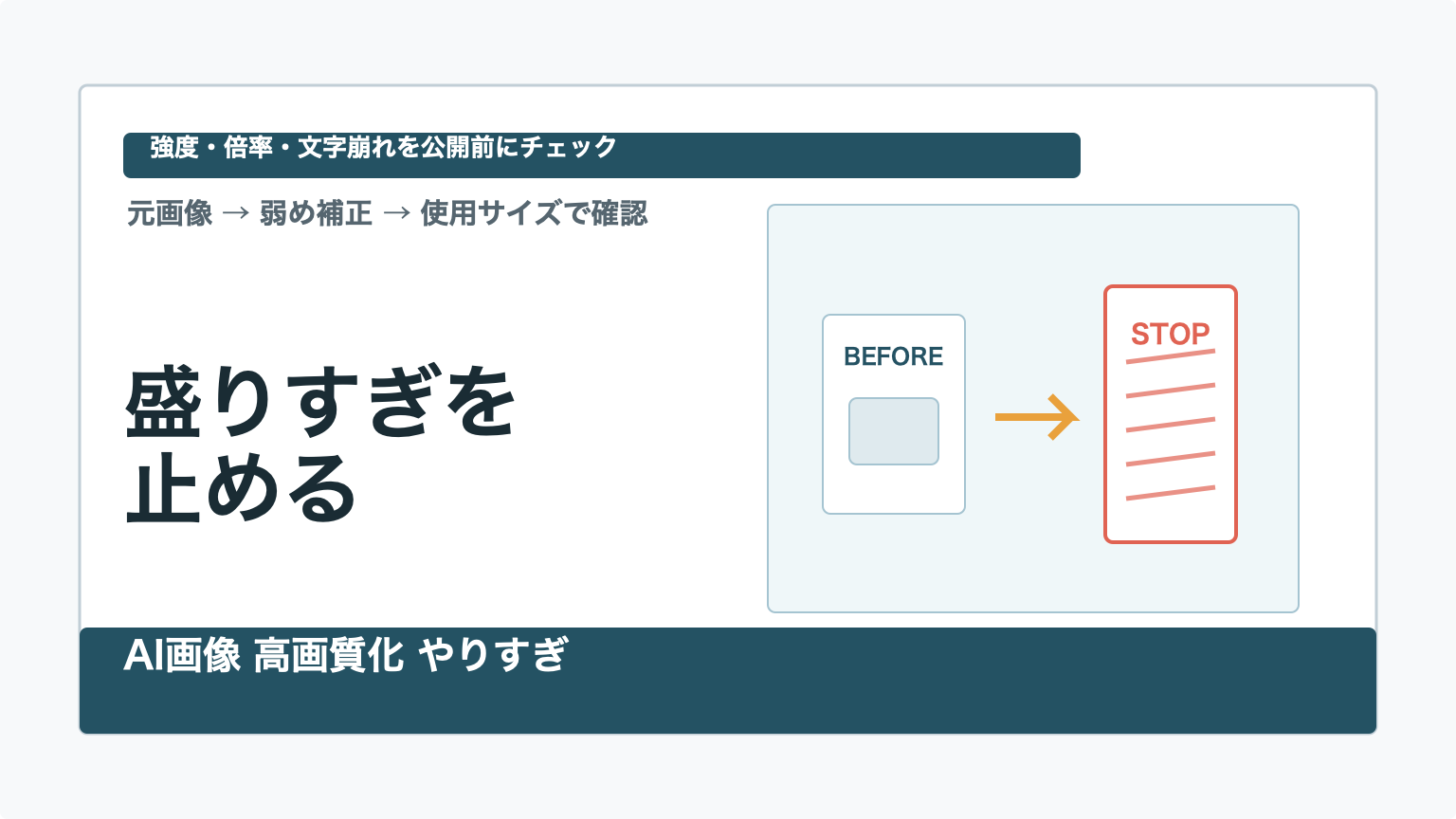
AI画像を高画質化したのに、肌がつるっとしすぎる、輪郭がギラつく、服や背景に存在しない模様が出る。そんな状態なら、補正を足すより先に「やりすぎ」を止めたほうがいいです。
この記事では、AI画像 高画質化 やりすぎを防ぐために、失敗の見分け方、設定を戻す手順、ブログや資料で公開する前のチェック基準をまとめます。
AI画像の高画質化でやりすぎが起きる理由
AI高画質化は、単に画像を大きくするだけではありません。足りない細部をAIが推測して補うため、元画像にない質感まで増えることがあります。これがうまく働くと、ぼけた画像や粗いAI画像が見やすくなります。
一方で、最大倍率や強めの補正を毎回使うと、肌の質感が消える、髪や布が硬くなる、背景に変な線が出る、文字やロゴが歪む、といった失敗が起きます。特にAI生成画像、人物写真、商品画像、文字入りバナーは、補正のかけすぎが目立ちやすいです。
まず確認する3つの症状
高画質化後に違和感がある時は、次の3点を順番に見ます。
- 輪郭: 髪、指、服の端、建物の線がギザギザしていないか
- 質感: 肌、布、木目、紙がのっぺり、または硬すぎないか
- 文字: 看板、ロゴ、価格、QRコードが読みにくくなっていないか
ここで1つでも気になるなら、その画像はまだ公開用ではありません。拡大表示で完璧に見せるより、実際に使うサイズで自然に見えることを優先してください。
やりすぎを防ぐ手順
1. 元画像を必ず残す
最初に元画像を別フォルダへ残します。高画質化後の画像だけを見ていると、どこから不自然になったのか分かりません。元画像、1回目、2回目のように残すと、戻す判断がしやすくなります。
2. いきなり4倍・8倍にしない
ブログのアイキャッチや資料画像なら、最初は1倍の品質補正、足りない時だけ2倍を試します。印刷や大きなスライドで必要な場合だけ4倍以上を検討します。倍率を上げるほど、AIが推測で足す情報も増えます。
3. 強度は低めから上げる
強度やディテールの設定があるツールでは、最初から最大にしないほうが安全です。弱めで出力し、実際の表示サイズで足りない部分だけ少し上げます。顔写真は特に、肌の質感が消えた時点でやりすぎです。
4. 文字とロゴは後入れにする
AI高画質化は、文字修正ツールではありません。バナーの文字、会社名、価格、QRコードを一緒に補正すると、読みにくさが増えることがあります。背景だけ整えて、文字やロゴはCanva、PowerPoint、画像編集ソフトで後から重ねるほうが安定します。
5. 使う場所で確認する
ブログなら記事ページ、資料ならスライド、印刷なら入稿サイズに置いて確認します。拡大プレビューだけで判断すると、必要以上にシャープな画像を選びがちです。読者や顧客が見る距離で自然なら、それ以上の補正は不要です。
用途別の止めどころ
高画質化の正解は、画像の用途で変わります。
- ブログ画像: 横幅に足りていて、文字が読めれば十分。細部を作り込みすぎない
- 提案資料: スライド全体で自然に見えることを優先。部分拡大で判断しない
- 商品画像: 色、形、質感が実物から離れたら戻す
- 人物写真: 肌、目、歯、髪が不自然になったら強度を下げる
- 印刷画像: 必要ピクセル数を満たしたうえで、紙面サイズで確認する
「もっと高画質にできる」ことと「公開物として良い」ことは別です。やりすぎを防ぐには、先に止めどころを決めておくのが一番効きます。
Aiarty Image Enhancerが合うケース
自然さを残してAI画像を高画質化したい人には、Aiarty Image Enhancerも候補になります。公式情報では、1倍の品質補正、2倍・4倍・8倍などの拡大、ノイズ除去、ぼけ補正、AI生成画像向けモデル、強度調整に対応しています。デスクトップ型で端末内処理できる点も、未公開素材や顧客素材では判断材料になります。
有料版は商用利用に対応すると公式購入ページで説明されていますが、価格、キャンペーン、試用版の書き出し制限は変わる可能性があります。購入前に公式ページで最新条件を確認してください。
向いているのは、ブログや資料画像を繰り返し整える人、オンラインに素材を上げたくない人、強度を見ながら自然に仕上げたい人です。たまに1枚だけSNS用に直す程度なら、無料オンライン型で試してからでも十分です。
Aiarty Image Enhancerの公式ページで高画質化の仕様を確認する
公開前チェックリスト
- 元画像と補正後を並べて確認した
- 1倍補正、2倍、4倍を分けて試した
- 文字、ロゴ、QRコードをAI補正に巻き込んでいない
- 肌や布が不自然にのっぺりしていない
- 輪郭がギラついたり、余計な模様が増えたりしていない
- ブログ、資料、印刷など実際の使用サイズで見た
- 商用利用、出力制限、料金を公式ページで確認した
関連記事
まとめ
AI画像の高画質化は、強くかけるほど良くなるわけではありません。肌、輪郭、文字、ロゴに違和感が出たら、倍率や強度を下げる合図です。
まず元画像を残し、1倍補正から試し、足りない時だけ2倍・4倍へ進めます。文字やロゴは後入れにし、実際の使用サイズで自然に見えるところを止めどころにしてください。
コメント