この記事にはプロモーションを含みます。
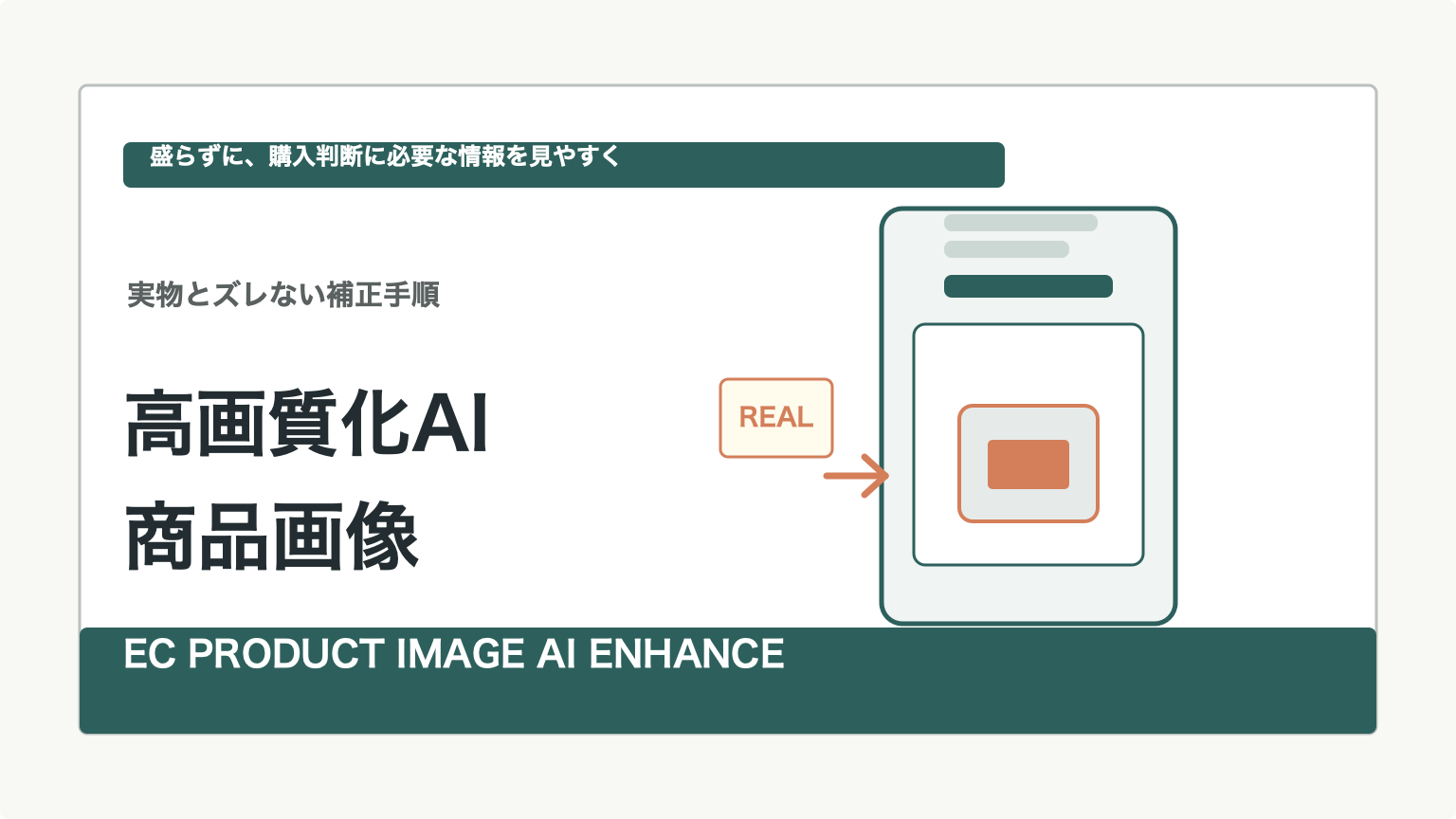
商品画像 高画質化 AI を使う時に大事なのは、商品を実物以上によく見せることではなく、購入前に必要な情報を見やすくすることです。ECサイト、Shopify、BASE、楽天、Amazon、個人ショップでは、画像の粗さだけでなく、色味、質感、傷、サイズ感のズレがそのまま返品や低評価につながります。
この記事では、商品画像をAIで高画質化する時の安全な手順を、撮影、補正、比較、公開前チェック、ツール選びの順に整理します。結論から言うと、1枚目は実物写真を正確に整え、AIで変えてよいのは軽いノイズ、ブレ、圧縮荒れ、表示サイズ不足までに留めるのが安全です。
商品画像 高画質化AIで解決できること
商品画像の画質が悪い時、すべてを撮り直すのが理想です。ただし、在庫点数が多い、過去に撮った写真しかない、スマホ撮影で少し暗い、サムネイルでは問題ないのに商品ページで粗く見える、といった場面ではAI高画質化が役立ちます。
AI高画質化で改善しやすいのは、圧縮でざらついた写真、少し小さい画像、軽い手ブレ、暗所ノイズ、ブログやLPに貼ると粗く見える商品カットです。逆に、元写真に写っていないロゴ、質感、傷、縫製、付属品をAIに補わせる使い方は危険です。商品そのものの情報をAIが作り直すほど、実物との差が出やすくなります。
検索上位から見える比較軸
日本語SERPでは、AI画像拡大ツールの比較、EC向けAI商品画像生成ツール、CanvaやPicWishのようなオンライン補正、商品画像にAIを使う注意点の記事が目立ちます。検索意図は大きく3つです。
- 低解像度の商品画像をきれいにしたい
- EC用に大量の商品画像を効率よく整えたい
- AI加工で実物と違って見えないか不安
上位記事はツール一覧や背景生成の話が多く、実物写真を変えずに「販売ページで見やすくする」運用手順はまだ薄めです。ここを押さえると、単なる画質改善ではなく、返品予防と作業効率化の両方に効きます。
AIで直してよい画像・直さない画像
ECの商品画像は、きれいさより正確さが先です。特に1枚目やメイン画像は、購入者が商品状態を判断する入口なので、AI加工の範囲を狭くします。
| 画像の状態 | AI補正の相性 | 公開前の確認 |
|---|---|---|
| 少し小さく、拡大すると粗い | 向いている | 輪郭や文字が不自然に作り直されていないか |
| スマホ撮影で暗い、ざらつく | 向いている | 色味が実物より明るくなりすぎていないか |
| 軽いピンぼけ、手ブレ | 試す価値あり | ロゴ、型番、素材感が別物になっていないか |
| 傷、汚れ、使用感が写っている | 慎重に使う | 購入判断に必要な状態が消えていないか |
| 商品が大きく切れている | 不向き | AIで補完せず撮り直す |
| 実物にない背景・小物を足したい | サブ画像向き | メイン画像と混同されない表示にする |
景品表示法の観点でも、実物より著しく良く見える表現は避けるべきです。AIが作った画像かどうかより、購入者に誤解を与えるかどうかが重要です。商品の傷を消す、服のシルエットを変える、防水ではない商品を水しぶきの中に置く、といった加工は、見栄え以前に表示リスクがあります。
商品画像を高画質化する手順
商品画像 高画質化AIは、撮影の代わりではなく、公開前の仕上げとして使うと安定します。
- 白背景または自然な背景で、実物を自分で撮る
- 全体、正面、横、裏、タグ、傷や細部を分けて撮る
- 元画像を残し、補正用コピーを作る
- AI高画質化は2倍や軽いノイズ除去から試す
- 補正前後を並べて、色、傷、ロゴ、型番、質感を確認する
- 商品ページでは、メイン画像と詳細画像の役割を分ける
- 公開後、スマホ表示とPC表示の両方で粗さを確認する
特に重要なのは、元画像を残すことです。補正後だけを見ていると自然に見えても、補正前と比べると布目が消えていたり、金属の小傷が薄くなっていたり、ラベルの文字が変わっていたりします。EC運用では、きれいな1枚より、説明責任を持てる1枚の方が強いです。
無料オンライン型とPCソフトの選び方
商品画像を数枚だけ整えるなら、Canva、PicWish、Pixelcut、YouCam系のオンライン型で十分なことがあります。ブラウザで使えて、背景除去や簡単な明るさ補正まで一緒にできるのが利点です。
ただし、未公開の商品写真を外部サービスへアップロードしたくない場合や、数十枚から数百枚をまとめて処理したい場合は、PC内で使えるデスクトップ型が向きます。比較するポイントは、アップロードの有無、一括処理、出力サイズ、対応形式、ノイズ除去、ぼけ補正、料金、無料版の制限です。
Aiarty Image Enhancerが合うケース
Aiarty Image Enhancerは、A8で提携済み・アクティブと確認しているAI画像高画質化ソフトです。公式ガイドでは、画像のノイズ除去、ぼけ補正、JPEG劣化の補正、アップスケールを行えるツールとして案内されています。JPG、PNG、HEIC、TIFF、RAWなどの形式、2倍・4倍・8倍やカスタム解像度、4K/8K/16K/32K系の出力に触れられています。公式サポートでは、Windowsは最大32,000px、Macは最大16,000pxを超えない範囲という注意も示されています。
商品画像の文脈では、Aiartyは次のような人に向いています。
- ECやショップ用の商品画像をまとめて処理したい
- ブログ、LP、資料にも同じ商品画像を使い回したい
- オンライン型に未公開画像を毎回アップロードしたくない
- ノイズ除去、ぼけ補正、拡大をひとつの流れで試したい
- AI生成画像や撮影済み写真を、公開サイズに合わせて整えたい
一方で、月に数枚だけ商品写真を載せる人や、背景生成・デザインテンプレートまで一体で作りたい人は、まず無料オンライン型やCanva系から試しても十分です。Aiartyを検討するのは、処理枚数が増えた時、ローカル処理を重視したい時、拡大とノイズ除去を継続的に使う時で問題ありません。
Aiarty Image Enhancerの公式ページで対応機能を確認する
販売ページに載せる前の「3枚比較」ルール
商品画像の記事が増えた現在、EC向けの記事は「画像をきれいにする方法」ではなく、補正の妥当性を販売担当者が説明できるかに焦点を絞ります。そこで、画像を置き換える前に元画像・補正画像・公開ページの表示画像を同じ画面で比較する運用をおすすめします。
元画像では、傷、汚れ、色、ロゴ、型番、付属品が写っているかを確認します。補正画像では、ノイズや軽いぼけだけが整い、商品情報が変わっていないかを確認します。最後に公開ページでは、スマホの一覧表示と商品詳細の両方で、圧縮やトリミングにより誤認を生む見え方になっていないかを確認します。
| 比較する段階 | 見る場所 | 差があった時の対応 |
|---|---|---|
| 元画像 → 補正画像 | 傷・色・質感・文字・付属品 | 補正を弱めるか、元画像を使う |
| 補正画像 → 公開表示 | 一覧サムネイル・詳細画像・拡大表示 | 書き出しサイズや圧縮設定を見直す |
| 公開表示 → 購入判断 | 状態が読み取れる詳細カットの有無 | 傷・タグ・型番などを追加撮影する |
この記録を残せば、担当者が変わっても「なぜこの補正を採用したか」を説明できます。逆に、比較で迷う画像は高画質化で押し切らず、撮り直しや詳細カットの追加を選ぶのが安全です。フリマ出品に近い判断はメルカリ写真 高画質化AI|加工しすぎない手順、商品写真を撮影から整える流れは商品写真 高画質化AI|粗さ対策も参考にしてください。
公開前チェックリスト
AIで商品画像を高画質化したら、公開前に次を確認します。
- 実物写真をベースにしているか
- 色、質感、傷、汚れ、付属品が実物とズレていないか
- ロゴ、型番、タグ、パッケージ文字が変わっていないか
- メイン画像で過度な演出をしていないか
- スマホの商品ページで粗さやにじみが残っていないか
- 補正前の元画像を保管しているか
迷った時は、AI補正したきれいな写真だけで判断させず、未補正に近い詳細カットも一緒に載せます。購入者が自分で判断できる材料を増やすほど、返品や認識違いを減らしやすくなります。
関連記事
まとめ
商品画像 高画質化AIは、EC運用の作業時間を減らせる便利な手段です。ただし、商品の見た目を盛るためではなく、実物の情報を正しく伝えるために使うのが基本です。直してよいのは、軽い粗さ、ノイズ、ブレ、表示サイズ不足まで。傷、色味、質感、ロゴ、付属品を変える加工は避けます。
まずは撮影を整え、元画像を残し、補正前後を比較し、メイン画像と詳細画像を分ける。この流れを作ると、AI高画質化は返品リスクを増やす道具ではなく、商品ページを見やすくする実務ツールになります。
コメント