この記事にはプロモーションを含みます。
Canva 画像 粗い AIで調べる人の多くは、Canvaで作った資料、SNS画像、ブログ用アイキャッチを出力したら、文字や写真がぼやける、拡大すると荒い、印刷すると粗さが目立つ、という悩みを持っています。
ただし、粗い画像をすぐAIで直す前に、原因を分けるのが大事です。Canva内の配置サイズ、元画像の解像度、書き出し形式、圧縮、印刷サイズのどれが原因かで、直し方が変わります。この記事では、Canva画像をAIで高画質化する前の確認、補正してよい画像、公開前チェックを実務向けに整理します。
Canva 画像 粗い AIの前に原因を分ける
Canvaで画像が粗く見える時、まず疑うべきは元画像の小ささです。小さい画像をデザイン上で大きく引き伸ばすと、Canva上ではそれなりに見えても、書き出し後や印刷時にぼやけます。特にスクリーンショット、古い商品写真、SNSから保存した画像、圧縮済みJPEGは粗さが出やすいです。
次に見るのは書き出し設定です。Web用ならPNGまたは高品質JPEG、資料配布ならPDF、印刷なら印刷用PDFや必要なピクセル数を確認します。AI高画質化は便利ですが、書き出し形式のミスや、配置サイズの引き伸ばしまで自動で直してくれるわけではありません。
30秒で決める:作り直す・書き出す・補正する
| 症状 | 最初にすること | AI補正の位置づけ |
|---|---|---|
| 小さな文字や価格が読めない | Canvaのテキストで作り直す | 使わない。文字の正確さは補えない |
| 元写真はきれいでPDFだけ粗い | 書き出し形式・配置サイズを確認する | 再書き出し後も写真だけ粗い時に試す |
| 写真や背景だけがぼやける | 元画像を残して2倍で比較する | 素材だけを弱く補正する |
| ロゴ・型番・QRコードが粗い | 元データまたはベクター素材へ戻す | 使わない。情報が変わるリスクがある |
この順番なら、AI補正を万能な修復と誤解せず、直すべき場所を先に決められます。補正後はCanvaへ戻し、原寸ではなく実際の投稿・資料サイズで比較してください。
AIで高画質化してよいCanva画像
AI補正が向いているのは、元画像に必要な情報が残っていて、少し粗い、少しぼける、圧縮でざらつく、拡大すると荒い画像です。ブログのアイキャッチに使う写真、資料に貼る商品画像、SNS投稿の背景写真、AI生成画像をCanvaで再利用する場面では、2倍程度の拡大やノイズ除去が役立ちます。
逆に、価格、日付、契約条件、型番、細かいUI文字が入った画像は慎重に扱います。AIは自然に見える線や文字を補うことがあるため、読めなかった文字を正確に復元する保証はありません。重要な文字はAIで直すより、元データ、テキスト入力、ベクター素材、撮り直しで対応する方が安全です。
検索上位から見える不足情報
日本語SERPでは、Canvaの基本操作、無料版と有料版の違い、画像生成・背景除去、一般的なAI画像高画質化ツールの比較が目立ちます。検索意図は、Canvaで作った画像をきれいに出したい、粗い写真を資料やSNSで使える状態にしたい、無料ツールとPCソフトのどちらを選ぶべきか知りたい、の3つに分かれます。
一方で、Canvaに入れる前の元画像補正、Canva上で文字は作り直す判断、書き出し後に実サイズで確認する手順は薄めです。ここを押さえると、単なるツール紹介より失敗を減らせます。
Canva画像をAI高画質化する手順
1. 元画像を先に保存する
Canvaへ入れる前の画像を必ず残します。AI補正後だけを見ると自然でも、元画像と比べると文字、ロゴ、質感が変わっていることがあります。
2. 写真と文字を分けて考える
写真の粗さはAIで補正しやすいですが、小さな文字はCanva内で打ち直す方がきれいです。スクショ内の文字を無理にAIで復元するより、必要な説明文はテキストボックスで重ねる方が安全です。
3. まず2倍で試す
いきなり4倍・8倍にすると、輪郭が強すぎたり、質感が作られすぎたりします。Canvaで使うブログ画像や資料画像なら、まず2倍で試し、最終サイズに合わせてトリミングします。
4. Canvaに戻して実サイズで見る
補正後の画像は、Canvaに戻して実際のデザインサイズで確認します。SNS投稿、ブログアイキャッチ、PDF資料、印刷物では見え方が違います。スマホ表示とPC表示の両方で、文字のにじみや写真の不自然さを見ます。
無料オンライン型とPCソフトの選び方
1枚だけ直したい、公開済みの画像だけ扱う、スマホで完結したいなら、無料オンライン型やCanva内の補正機能から試して十分です。手軽で、背景除去や明るさ調整まで一緒にできます。
一方で、クライアント資料、未公開の商品写真、ブログ用画像を何十枚も扱うなら、ローカル処理できるPCソフトが向きます。比較するポイントは、アップロードの有無、一括処理、出力サイズ、ノイズ除去、ぼけ補正、料金、無料版の制限です。
Aiarty Image Enhancerが合うケース
Aiarty Image Enhancerは、A8で提携済み・アクティブと確認しているAI画像高画質化ソフトです。公式ページでは、AIによる画像拡大、ノイズ除去、ぼけ補正、圧縮劣化の補正、複数画像のバッチ処理に対応すると説明されています。公式のアップスケールページでは、2倍・4倍・8倍、最大32K、100枚のバッチアップスケール、印刷やデザイン画像への利用にも触れています。
Canva用途では、次のような人に合います。
- ブログのアイキャッチ画像をまとめて整えたい
- Canva資料に入れる商品写真やスクショの粗さを減らしたい
- 未公開画像を毎回オンラインツールへアップロードしたくない
- AI生成画像をCanva用に拡大してから使いたい
- 印刷用にピクセル数や300DPI目安を確認しながら整えたい
ただし、Canva上の文字組みやデザインの崩れはAiartyの役割ではありません。写真や画像素材を整えてからCanvaに戻し、文字はCanva側で作る、という分担にすると失敗しにくいです。
Canva用の画像素材を何枚も整えるなら、Aiarty Image Enhancerの公式ページで、無料版の制限、対応OS、出力サイズ、料金を確認してから試すのが安全です。
公開前チェックリスト
- 元画像を残しているか
- 写真はAI補正、文字はCanvaで作り直す判断ができているか
- ロゴ、型番、金額、日付が変わっていないか
- 2倍補正で十分か、過度にシャープになっていないか
- Canvaに戻して、実際の投稿サイズ・資料サイズで確認したか
- スマホ表示、PC表示、PDF出力で粗さが残っていないか
関連記事
まとめ
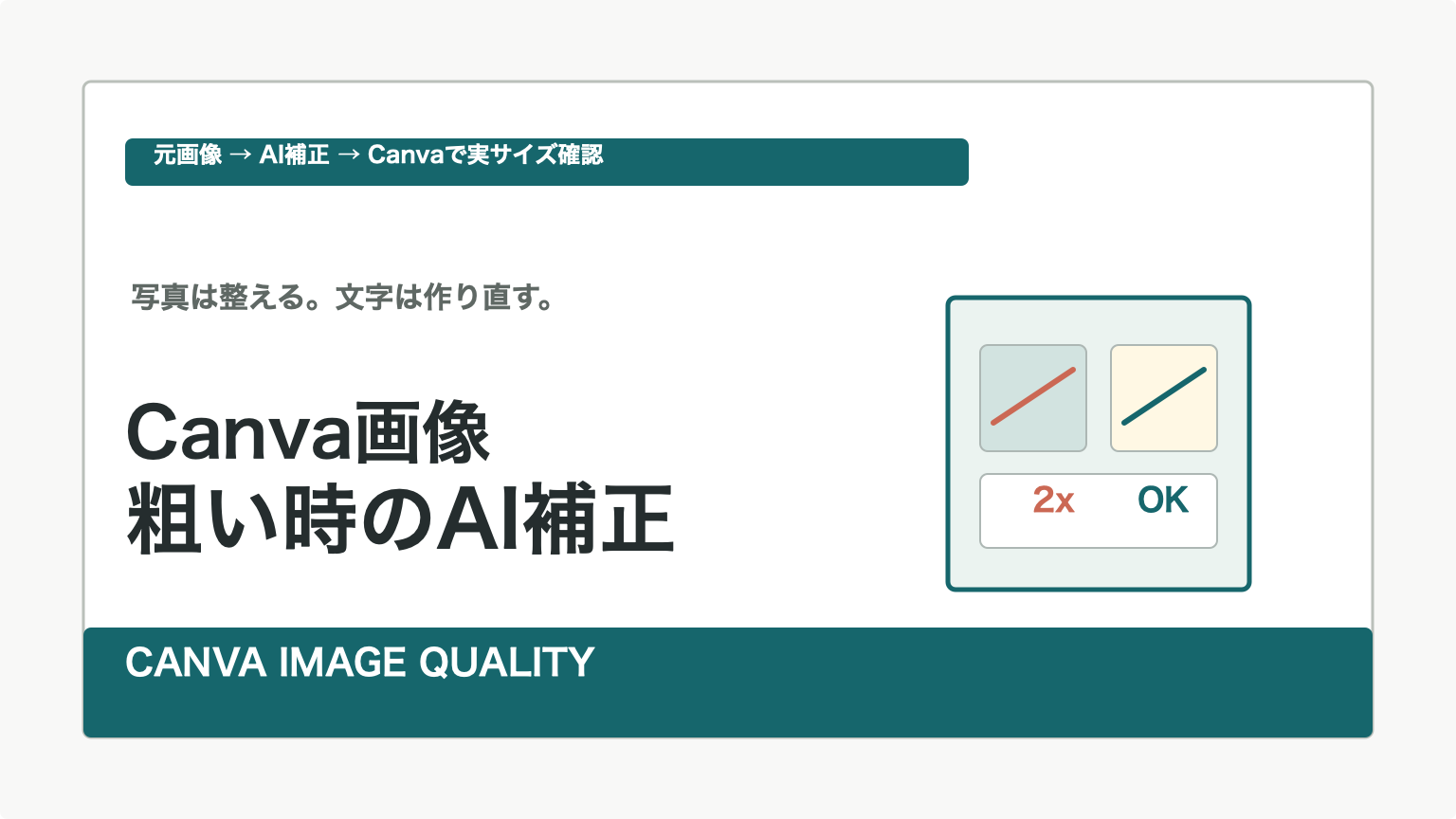
Canva画像が粗い時は、いきなりAIで強く補正するのではなく、元画像、配置サイズ、書き出し形式、利用先を順番に確認します。写真や背景画像はAI高画質化が効きやすい一方、文字や数字はCanva内で作り直す方が安全です。
元画像を残し、2倍から試し、Canvaに戻して実サイズで確認する。この流れを作ると、ブログ、SNS、資料、印刷用の画像を無理なくきれいに整えられます。

コメント