この記事にはプロモーションを含みます。
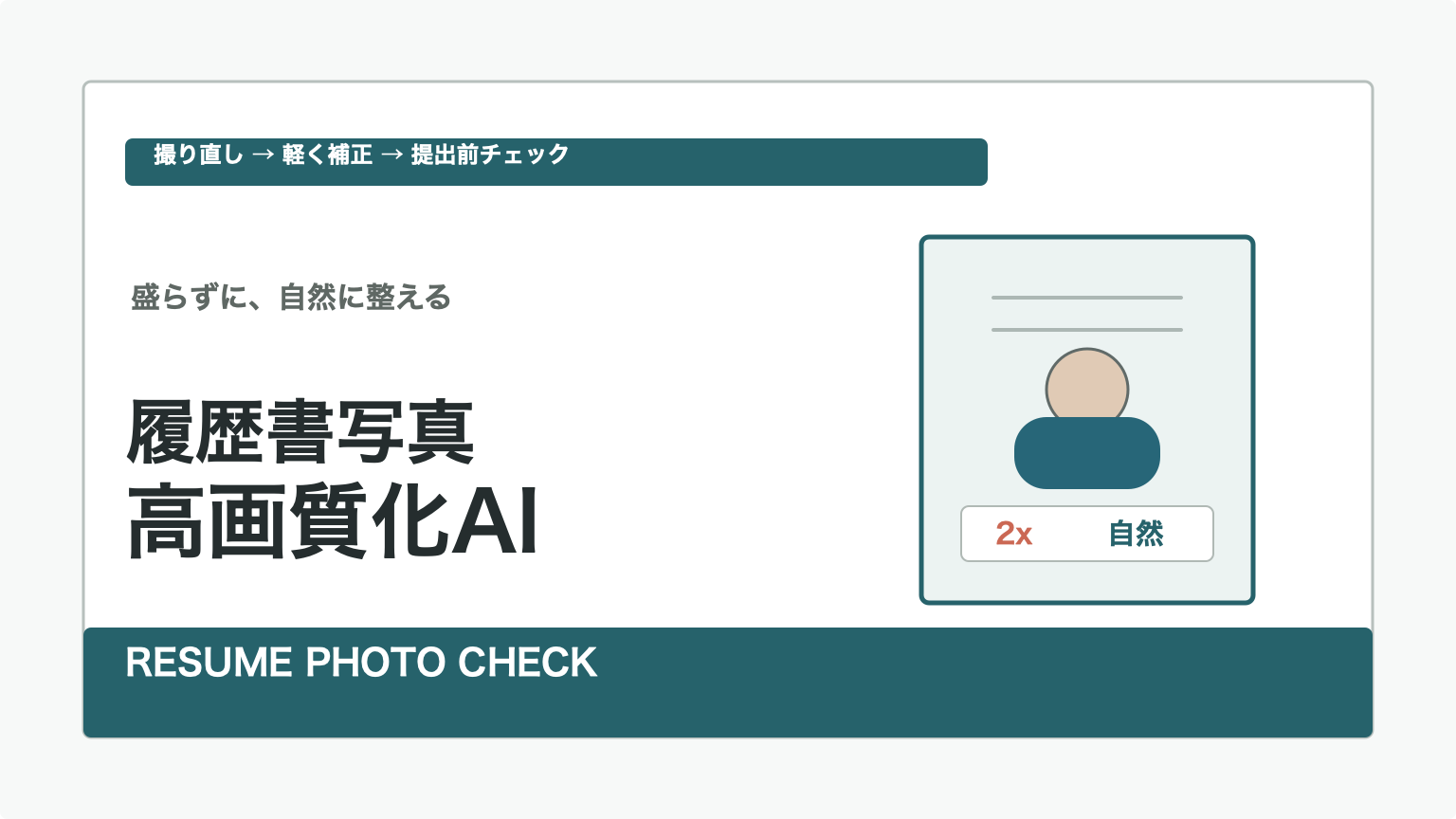
履歴書写真 高画質化 AIで調べる人の多くは、スマホで撮った写真が暗い、顔まわりがぼやける、Web履歴書や印刷で粗く見える、という悩みを持っています。
ただし、履歴書写真は「きれいに盛る」より「本人と分かる自然さ」が大事です。AIで顔や輪郭を変えすぎると、面接時の印象差や不自然さにつながります。この記事では、撮り直すべき写真、AI高画質化してよい写真、最後に確認するポイントを実務向けに整理します。
履歴書写真をAIで直す前に確認すること
最初に見るのは、元写真の条件です。暗い部屋、強い逆光、斜めの顔、低解像度のスクリーンショットから無理に作ると、AI補正後も不自然になりやすいです。履歴書に使うなら、正面、明るい場所、無地に近い背景、顔が十分な大きさで写っている写真を選びます。
次に、用途を分けます。Web履歴書だけなら画面上で自然に見える解像度があれば足りますが、印刷する履歴書なら、写真サイズに対して十分なピクセル数と、にじまない保存形式が必要です。ぼやけた写真をAIで強く補正する前に、撮り直しで解決できないかを先に判断します。
- 顔が正面に近く、目線が自然か
- 暗すぎる、白飛びしている、強い影がないか
- 元写真を拡大しても顔の輪郭が残っているか
- 履歴書アプリや証明写真サービスの指定サイズに合うか
- 加工後も本人の印象が変わりすぎないか
AI高画質化してよい写真と避けたい写真
AI高画質化が向いているのは、ピントは大きく外れていないが、少し眠い、少しざらつく、圧縮で輪郭が粗い写真です。明るさやノイズを整え、顔まわりを自然に見やすくする用途なら、履歴書写真でも役立つ場面があります。
一方で、顔の形、目の大きさ、肌の質感、髪型、服装を大きく変える加工は避けます。スーツ合成や背景変更を使う場合も、企業へ提出する写真として違和感がないかを自分で確認する必要があります。本人確認に近い用途、資格証、身分証、パスポート系では、提出先の規定を優先してください。
判断に迷う時は、「面接で会った時に同じ人だと自然に分かるか」を基準にします。AIで清潔感を補助するのはありですが、別人のように見せるのはリスクです。
検索上位から見える比較軸
日本語SERPでは、Canva、証明写真AI、Genspark、Cutout.Pro、履歴書系メディアの記事が目立ちます。検索意図は、AIで証明写真を作りたい、スーツや背景を整えたい、無料アプリを比較したい、AI履歴書写真がバレないか知りたい、の4つに分かれます。
上位記事は「写真を生成する」「背景や服装を変える」方向が多めです。一方で、すでにある履歴書写真を自然に高画質化する手順、過加工を避ける確認方法、Web提出と印刷で見るべき解像度の違いは薄めです。ここを押さえると、ツール選びの前に失敗を減らせます。
履歴書写真を自然に整える手順
1. まず撮り直しを検討する
元写真が暗すぎる、顔が小さい、強くぼけている場合は、AIより撮り直しが早いです。白い壁の前で、窓の正面またはやわらかい照明を使い、スマホの外カメラで撮るだけでも改善しやすくなります。
2. 元写真を残して補正する
AI補正前の画像は必ず保存します。補正後だけを見ると自然でも、元写真と比べると肌や輪郭が変わっていることがあります。履歴書用では、元写真との比較が品質チェックになります。
3. 2倍程度から試す
いきなり強い拡大やシャープ化をかけると、肌が作り物っぽく見えることがあります。Web提出や小さな証明写真サイズなら、まず2倍程度の高画質化、軽いノイズ除去、自然な明るさ調整から試します。
4. 印刷サイズで確認する
履歴書に貼る写真は小さいため、等倍で細部を見すぎるより、実際の表示サイズや印刷サイズで自然かを確認します。顔の輪郭、目元、髪の境界、背景との境目が不自然に強調されていないかを見ます。
無料オンライン型とPCソフトの選び方
1枚だけ作りたい、スマホで完結したい、背景や服装まで証明写真風にしたい場合は、証明写真専用アプリやオンラインツールが手軽です。テンプレートやサイズ指定も使いやすく、履歴書用に迷いにくいのが利点です。
一方で、複数の候補写真を比較したい、元画像をオンラインへアップロードしたくない、ブログや資料画像も含めて普段から高画質化したい場合は、PC内で処理できるAI高画質化ソフトが候補になります。比較するポイントは、ローカル処理、対応OS、無料版の制限、出力形式、顔補正の自然さ、料金です。
Aiarty Image Enhancerが合うケース
Aiarty Image Enhancerは、A8で提携済み・アクティブと確認しているAI画像高画質化ソフトです。公式ページでは、画像拡大、ノイズ除去、ぼけ補正、顔復元、色補正、Windows/Mac対応、ローカル処理が案内されています。料金は公式購入ページで、年額ライセンスと買い切りライセンス、無料版の出力制限が説明されています。価格やキャンペーンは変わるため、購入前に必ず公式ページで現在の条件を確認してください。
履歴書写真では、顔を大きく変える目的ではなく、暗さ、ざらつき、軽いぼけ、圧縮の粗さを自然に抑える用途に向きます。特に、Web履歴書用と印刷用の両方で見え方を確認したい人、未公開の顔写真をオンラインツールへ毎回上げたくない人、複数候補をPCで比較したい人には検討しやすい選択肢です。
逆に、証明写真の規格サイズ、背景色、服装合成までワンストップで作りたい人は、証明写真専用サービスの方が早い場合があります。Aiartyは「写真素材を自然に整える」役割として考えると失敗しにくいです。
Aiarty Image Enhancerの公式ページで対応機能と現在の料金を見る
提出前チェックリスト
- 本人の印象が変わりすぎていないか
- 肌、髪、輪郭が作り物っぽくなっていないか
- 背景との境目が不自然に欠けていないか
- Web提出画面でぼやけて見えないか
- 印刷した時に顔が暗く沈んでいないか
- 提出先の写真ルールに反していないか
関連記事
まとめ
履歴書写真をAIで高画質化する時は、まず撮り直しで直る写真か、AI補正で整える写真かを分けます。軽いぼけ、ざらつき、圧縮の粗さならAIが役立つことがありますが、顔や印象を変えすぎる加工は避けた方が安全です。
元写真を残し、2倍程度から試し、Web提出画面と印刷サイズで確認する。この順番にすると、自然さを保ちながら履歴書写真の見え方を整えやすくなります。

コメント