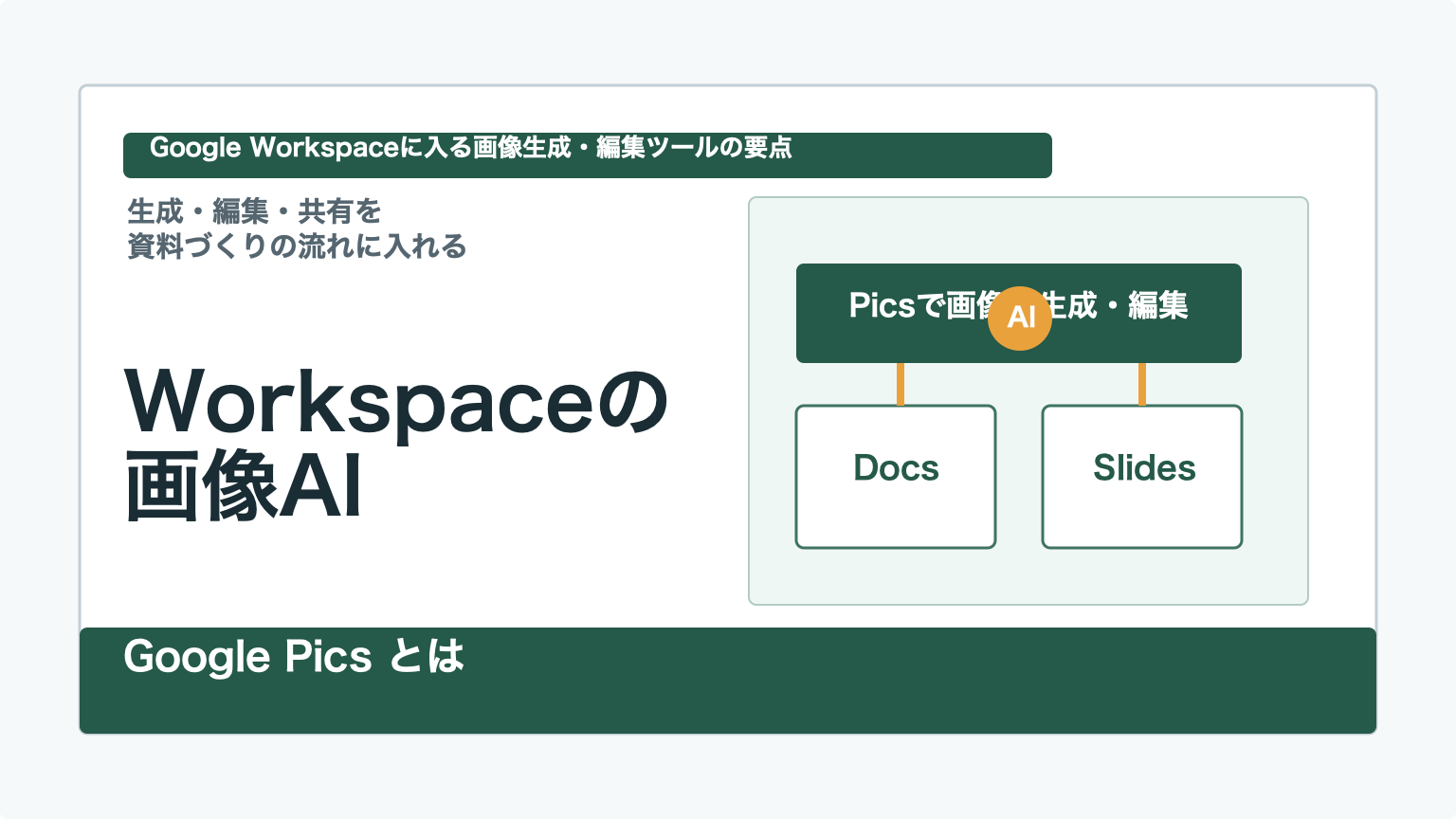
Googleが、AI画像作成・編集ツール「Google Pics」の一般提供を2026年9月1日に開始しました。単なる画像生成アプリではなく、Google Docs、Slides、DriveとつながるWorkspace向けの画像制作ツールとして出てきた点が大きいです。
この記事では、Google Pics とは何か、何ができるのか、誰が使えるのか、そしてブログや資料づくりでどこまで任せてよいのかを初心者向けに整理します。
Google Pics とは
Google Picsとは、Gemini系の画像モデルを使って、画像の生成と編集を行うGoogle Workspace内の新しいツールです。ブラウザでpics.newを開き、テキストで指示して画像を作るか、PC、Google Drive、Google Photosから画像を読み込んでAI編集できます。
重要なのは、生成した画像を単発で終わらせるのではなく、Googleの文書・スライド・ドライブの流れに入れられることです。たとえば、提案資料の中にある画像を選び、そのままPicsで編集して戻す、といった使い方が想定されています。
Google Picsでできる主なこと
公式発表で説明されている主な機能は、次のとおりです。
- テキストプロンプトから画像を生成する
- 1つの指示から複数の画像案を出す
- 画像内の特定のオブジェクトを選んで編集する
- 画像内の文字を編集、再配置、翻訳する
- Web、SNS、印刷、デジタル用途に合わせて切り抜く
- 画像を2Kまたは4Kへ高解像度化する
- バージョン履歴から不要な変更を戻す
- リンク共有や共同編集を行う
これまでAI画像は、生成アプリ、編集アプリ、スライド作成、チーム確認が分かれがちでした。Google Picsは、その分断をWorkspaceの中で減らす狙いがあります。
使えるプランと展開時期
Google Picsは、すべてのGoogleアカウントで無条件に使えるわけではありません。公式ヘルプでは、Business Standard、Business Plus、Enterprise Standard、Enterprise Plus、AI Expanded Access、Google AI Pro for Education、個人向けのGoogle AI Pro、Google AI Ultraなどが対象とされています。
Workspaceの即時リリースドメインでは2026年9月1日から段階展開、計画的リリースドメインでは9月15日から段階展開です。どちらも表示まで最長15日かかる場合があります。デスクトップ対応で、日本語での画像生成・編集にも対応しています。
ただし、生成AI機能には利用上限があります。公式ヘルプでは、少なくとも2027年2月28日までは高めの利用枠が提供され、その後は制限が変わる可能性があると説明されています。4Kなど高解像度のダウンロードは利用枠を早く使う点も注意です。
ブログや資料作成で便利な場面
Google Picsが特に便利なのは、チームで使う資料画像です。営業資料、セミナー告知、社内マニュアル、SNS素材のように、画像を作ってからDocsやSlidesで使い、誰かに確認してもらう流れに向きます。
たとえば、提案スライド用に「SaaS導入前後の業務フローを示す画像」を作り、Slides上で差し替え、上司や顧客からのコメントを反映する。このような作業は、単独の画像生成ツールよりWorkspace統合のほうが扱いやすいです。
画像内テキストを翻訳できる点も、海外向けの簡易素材や多言語の社内資料では使いどころがあります。ただし、最終的な文言、商標、数字、法務表現は人が確認する前提にしたほうが安全です。
AI画像高画質化ツールとの違い
Google Picsには2K/4Kへの高解像度化がありますが、専門の画像高画質化ツールと役割は少し違います。Picsは、画像を作る、直す、共同編集する、DocsやSlidesへ戻すという制作フロー全体に強いツールです。
一方で、ブログのアイキャッチや資料画像を大量に整える、ローカルPCで未公開素材を処理する、ノイズ除去や拡大の結果を細かく比べる、といった用途では、専用ツールのほうが判断しやすい場面があります。
つまり、Google Picsは「作る・直す・共有する」ためのWorkspaceツール、画像高画質化ツールは「既存画像をきれいに整える」ための専用ツール、と分けると迷いにくいです。
管理者が見るべき注意点
会社や学校で使う場合は、管理者設定も確認が必要です。Googleの管理者向けヘルプでは、多くの組織でGoogle Picsは初期状態でオンになり、管理者が組織部門やグループ単位でオン・オフを切り替えられると説明されています。
オフにすると、組織内のユーザーはPicsファイルの作成や、共有されたPicsファイルのオープンができなくなります。また、DriveとDocs、Drive上の新規ファイル作成が前提になるため、外部共有ポリシーや画像素材の取り扱いルールも合わせて見たほうがよいです。
最初に試すならこの順番
初めて触るなら、いきなり本番資料ではなく、次の順番で確認すると失敗しにくいです。
- 自分用のテスト画像を1枚作る
- 画像内の一部だけを編集できるか試す
- 日本語テキストの編集や翻訳結果を確認する
- Slidesに入れて、表示崩れや解像度を確認する
- 共同編集やリンク共有の範囲を確認する
特に、顧客素材や未公開商品画像を扱う場合は、アップロードや共有範囲を確認してから使うべきです。AI画像ツールは便利ですが、素材の権利、社内ルール、公開前情報の扱いまで自動で判断してくれるわけではありません。
参考にした一次情報
関連記事
まとめ
Google Pics とは、Google Workspaceに組み込まれたAI画像作成・編集ツールです。画像生成だけでなく、オブジェクト単位の編集、画像内テキストの編集や翻訳、2K/4K高解像度化、DocsやSlidesとの連携、Driveでの共同編集まで含む点が特徴です。
すぐ使う価値があるのは、Google Workspace上で資料画像を作り、チームで確認しながら直したい人です。一方で、既存画像の高画質化を大量に行う、未公開素材をローカルで処理したい、細かくノイズ除去を比べたい場合は、専用の画像高画質化ツールと使い分けるのが現実的です。

コメント