この記事にはプロモーションを含みます。
Aiarty Image Enhancerを使ってみたいけれど、最初にどの設定を選べばいいか分からない。AI画像、ブログのアイキャッチ、古い写真、資料画像で同じ設定を使ってよいのか迷う。そんな人向けに、この記事ではAiarty Image Enhancer 使い方を実務目線で整理します。
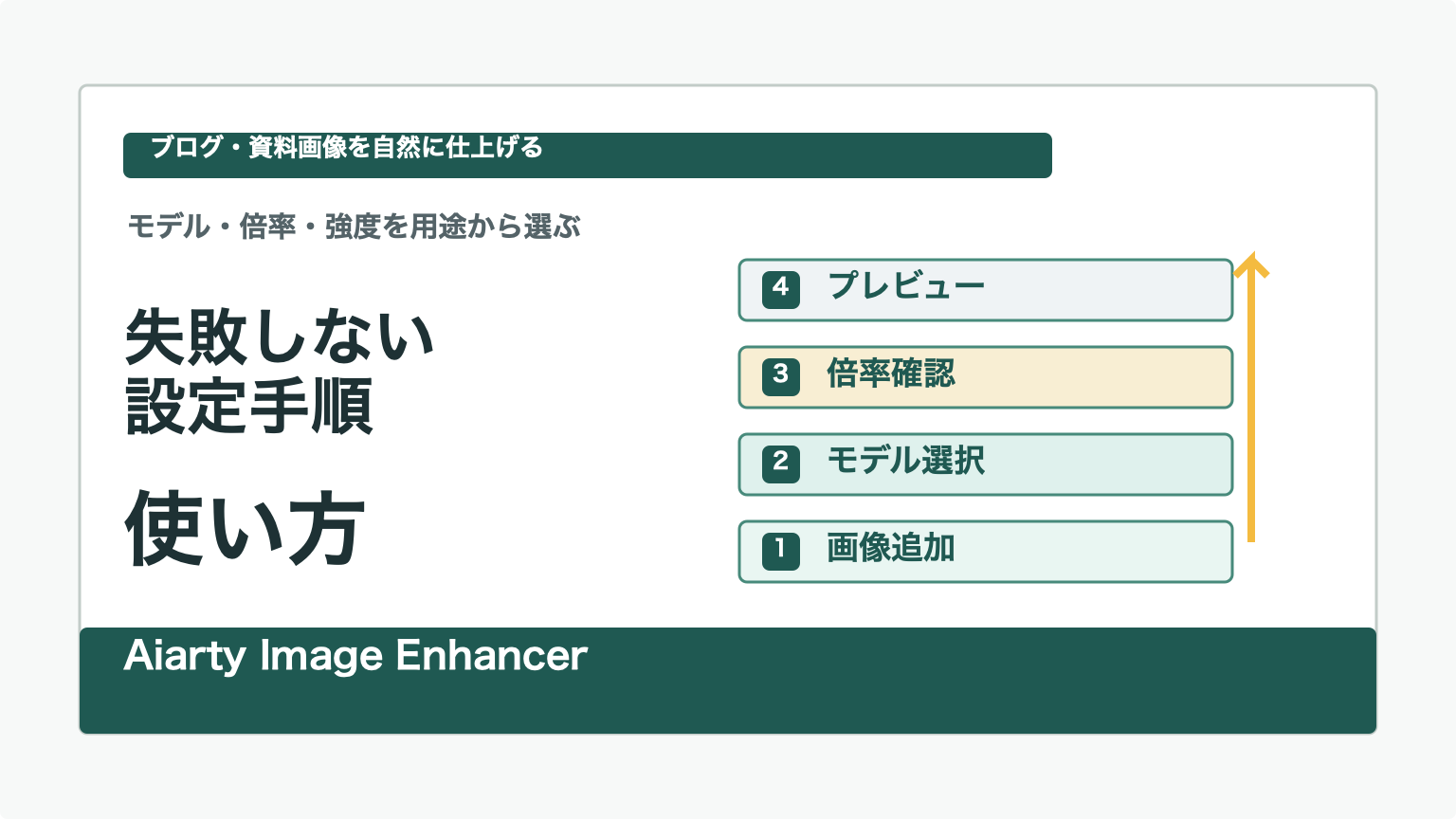
結論から言うと、最初は「画像を追加する」「用途に合うAIモデルを選ぶ」「拡大倍率を決める」「プレビューで違和感を見る」「書き出す」の順で進めれば大丈夫です。いきなり最大倍率にするより、x1補正か2倍から試すほうが失敗しにくくなります。
Aiarty Image Enhancer 使い方の全体像
Aiarty Image Enhancerは、画像の高画質化、拡大、ノイズ除去、ぼけ補正を行うデスクトップ型のAI画像ツールです。公式ガイドでは、画像やフォルダを追加し、AIモデルと拡大倍率を選び、プレビュー確認後に書き出す流れが案内されています。
- 画像またはフォルダを追加する
- ハードウェア設定を確認する
- AIモデルを選ぶ
- 拡大倍率をx1、2倍、4倍、8倍から選ぶ
- プレビューで顔、文字、輪郭、背景を確認する
- 形式、画質、DPIを決めて書き出す
この順番なら、初心者でも「何となく強く補正したら不自然になった」という失敗を避けやすいです。ポイントは、画像の用途を先に決めてから設定を触ることです。
最初に決めるべき用途
同じ画像でも、ブログ本文に小さく入れるのか、アイキャッチで大きく見せるのか、印刷するのかで必要な設定は変わります。先に用途を決めると、倍率やモデルを選びやすくなります。
ブログや資料画像ならx1か2倍から始める
元画像のサイズがそこまで小さくない場合は、解像度を変えないx1補正から試します。ノイズ除去、ぼけ補正、JPEGの荒れを整えたいだけなら、無理に4倍や8倍へ上げる必要はありません。
ブログのアイキャッチやスライドで少し大きく使いたい場合は、2倍が扱いやすいです。表示サイズに合わせて縮小すれば、粗さを隠しながら自然に見せやすくなります。
小さいAI画像は2倍、足りなければ4倍
AI生成画像や古い素材が小さい場合は、2倍で一度プレビューし、まだ足りない時だけ4倍を試します。8倍は便利ですが、元画像にない細部をAIが大きく補うため、背景の模様や人物の顔が変わることがあります。
印刷や大きな表示はDPIも確認する
Aiarty Image Enhancerの公式仕様では、72、96、150、200、300、500、1000DPIの出力に対応しています。Webだけなら72から96DPIで十分なことが多く、印刷を想定するなら300DPI以上が候補になります。ただし、DPIだけを上げても元画像の情報量が増えるわけではないため、ピクセル数と見た目の両方を確認してください。
AIモデルの選び方
Aiarty Image Enhancerは、画像の種類に合わせてAIモデルを選べます。公式ガイドでは、写真、AI生成画像、線画、滑らかなイラスト、細部の多い画像などで向き不向きが説明されています。
- AI生成画像: AIGCsmooth系をまず試す
- 写真や人物: Real-Photo系を試す
- 髪、布、木目、建物など細部が多い画像: More-Detail系を試す
- 線画、アニメ、滑らかな素材: Smooth Diff系を試す
迷ったら、1枚だけ代表画像を選び、複数モデルをプレビューで比較します。全部の画像に同じ設定を一括適用する前に、まずサンプルで確認するのが安全です。
強度コントロールで見るポイント
高画質化は、強ければ強いほど良いわけではありません。公式ガイドでは、強度スライダーを右に動かすと強化やシャープネスが高まり、左に動かすと柔らかく自然な印象になると説明されています。
ブログや資料で使うなら、次の部分をチェックします。
- 人物の肌がプラスチックのようになっていないか
- 髪や布の質感が不自然に描き足されていないか
- 文字やロゴが崩れていないか
- 背景のノイズが消えすぎて平面になっていないか
- 縮小表示した時にシャープすぎないか
特に文字入り画像は注意が必要です。AI補正で文字そのものを直すより、背景だけ整えて、文字はCanvaやPhotoshopなどで後から入れ直すほうが安定します。
無料版と有料版で確認すること
公式の無料版と有料版の比較ページでは、無料版には透かしと一括書き出し制限があり、有料版では透かしなし書き出し、一括書き出し、個人・商用利用などが案内されています。
たまに1枚だけ試すなら、まず無料版で画質や操作感を確認すれば十分です。一方で、ブログ用画像を毎週作る、資料画像をまとめて整える、クライアント素材を扱う、透かしなしで納品物に使うなら、有料版の条件を確認する価値があります。
他の画像ツールと比べるポイント
Canvaのようなオンライン型は、ブラウザで手軽に使えるのが強みです。Adobe Photoshopは、画像編集の流れの中で補正や生成拡大を扱いやすいです。Aiarty Image Enhancerは、画像高画質化や拡大をデスクトップ上でまとめて処理したい時に候補になります。
比較する時は、次の軸で見ます。
- オンラインにアップロードしてよい画像か
- 1枚だけか、複数枚をまとめて処理したいか
- 透かしなしで使いたいか
- 商用利用やクライアント素材の条件を確認できるか
- 2倍、4倍、8倍など必要な倍率に対応しているか
- ノイズ除去だけをx1で使えるか
「一番きれいなツール」を探すより、「自分の画像を安全に、必要な枚数だけ、使う場所に合う品質で出せるか」を見るほうが実務では失敗しにくいです。
Aiarty Image Enhancerが合う人
Aiarty Image Enhancerが合うのは、ブログや資料画像を継続して作る人、AI生成画像をアイキャッチや提案資料に使う人、未公開素材をできるだけPC内で処理したい人です。公式購入ページでは、Standard Licenseが年額59ドル、Lifetime Licenseが買い切り109ドルとして掲載されていました。価格やキャンペーンは変わる可能性があるため、購入前に公式ページで最新条件を確認してください。
逆に、スマホ写真をたまに1枚だけ補正したい、SNS投稿用に軽く整えたい、細かい設定を触りたくないという場合は、まずオンライン型の無料ツールでも十分です。
Aiarty Image Enhancerの公式ページで使い方と無料版の制限を確認する
関連記事
まとめ
Aiarty Image Enhancerの使い方で迷ったら、最初に用途を決め、x1補正か2倍から試すのが安全です。AI生成画像、写真、線画、古い素材で向くモデルが変わるため、代表画像を1枚選んでプレビュー比較してから本番処理へ進めます。
有料版を検討するのは、透かしなし、一括書き出し、商用利用、ローカル処理が必要になった時で十分です。最大倍率や強い補正を狙うより、使う場所で自然に見える設定を選ぶことが、失敗しない高画質化の近道です。
コメント