この記事にはプロモーションを含みます。
Aiarty Image Enhancerを試したいけれど、「本当に安全なのか」「評判は良いのか」「仕事用の画像に使ってよいのか」で止まっている人は多いです。この記事では、Aiarty Image Enhancer 評判を、ブログ画像・資料画像・AI生成画像で使う前提で整理します。
結論から言うと、Aiarty Image Enhancerは、画像をPC内で処理したい人、AI生成画像や古い素材を高画質化したい人、透かしなしで継続的に使いたい人には候補になります。一方で、PCスペック、無料版の制限、元画像の権利確認を見ずに購入するのはおすすめしません。
Aiarty Image Enhancerの評判で多いポイント
日本語SERPでは、公式の解説ページ、個人レビュー、YouTubeレビュー、AI画像高画質化ツール比較が上位に出ています。よく出てくる良い評判は、操作が簡単、AI生成画像との相性がよい、ノイズ除去やぼけ補正ができる、最大8倍や32Kまでの拡大に対応する、といった点です。
一方で、気になる点としては、無料版の書き出し制限、透かし、PCスペックによる処理速度の差、月額プランがないこと、写真によって仕上がりに差が出ることが挙げられています。レビューを読む時は、評価点だけでなく「どんな画像で試したか」を見るのが大事です。
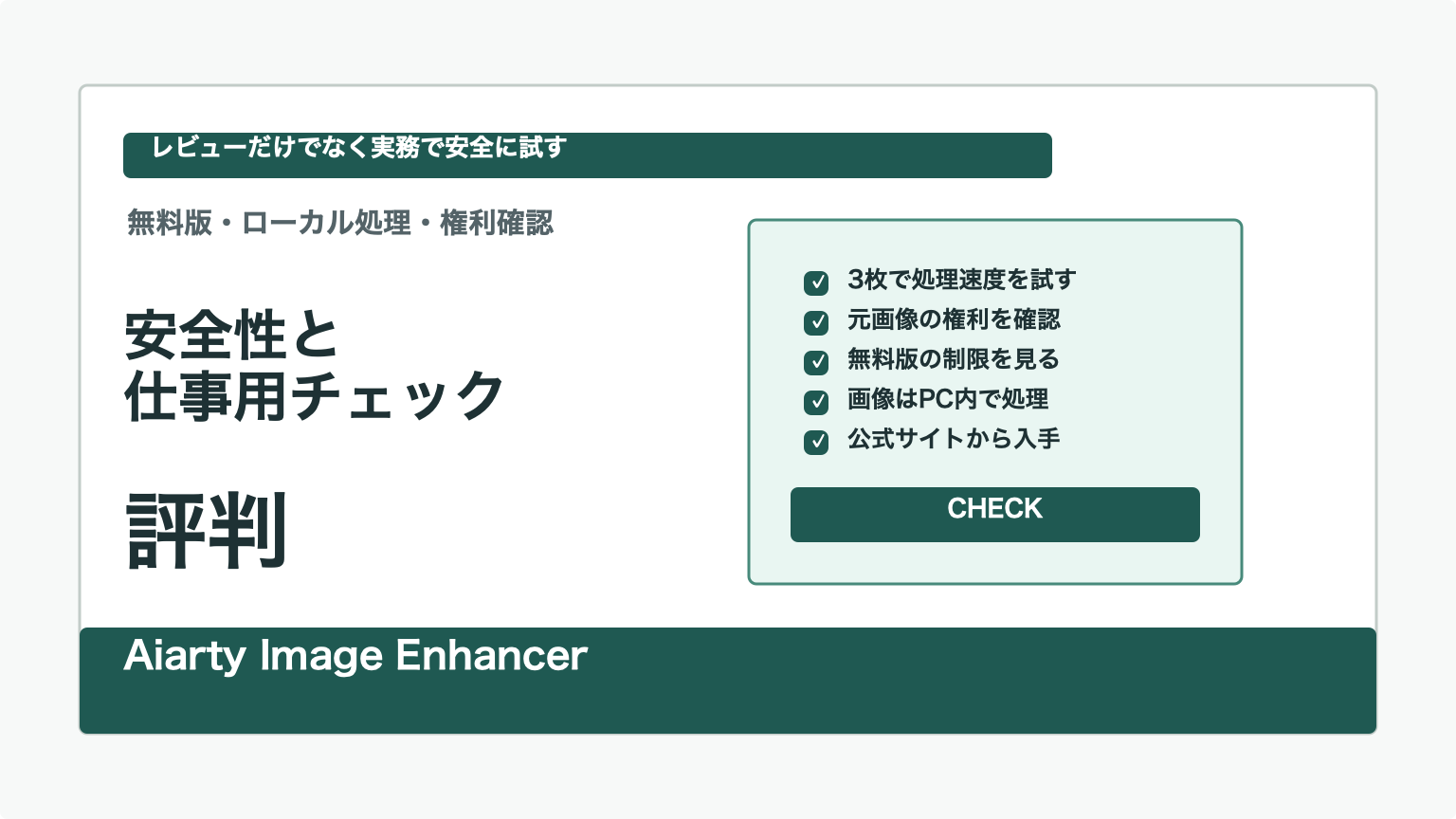
安全性で見るべき5項目
安全性を確認する時は、「危険か安全か」の一言で決めないほうがいいです。画像ツールは、元画像の種類、処理場所、購入経路、権利、保存先によってリスクが変わります。
1. 公式サイトから入手する
Aiarty公式FAQでは、公式サイトからダウンロードする前提でスパイウェア、アドウェア、ウイルス、プラグイン、マルウェアは含まれないと説明されています。検索結果や広告から入る場合でも、最終的なダウンロード先が公式サイトか確認してください。
2. ローカル処理か確認する
公式ページでは、Aiarty Image Enhancerはデスクトップソフトで、画像データを外部サーバーに送信せず、PC内で処理すると説明されています。未公開のブログ素材、クライアント資料、商品画像を扱う場合、ここはオンライン型ツールとの大きな違いです。
3. 無料版の制限を理解する
無料試用版は、購入前に画質や処理速度を試すための入口です。公式ページでは、無料版は処理枚数や書き出し、透かし、一括処理などに制限があると説明されています。公開用の画像を作る前提なら、無料版は「本番用」ではなく「相性確認用」と考えるほうが安全です。
4. 元画像の権利を確認する
Aiartyが商用利用に対応していても、元画像の権利まで自動で解決されるわけではありません。AI生成画像、人物写真、ロゴ、商品写真、他社素材を高画質化する場合は、元画像を使う権利、掲載先の規約、クライアントからの許可を別で確認してください。
5. PCスペックと保存先を見る
AI画像処理はPCへの負荷が高めです。公式FAQでも、画像サイズ、拡大倍率、CPUやGPUによって処理時間が変わると説明されています。大きな画像や複数枚を扱うなら、まず3枚ほどで処理速度、保存先、ファイルサイズを確認してから本番に進めると失敗しにくいです。
他のAI画像高画質化ツールと比べる軸
AI画像高画質化ツールは、Canvaのようなオンライン型、無料デスクトップ型、写真特化型、生成AI向けの補正ツールなど選択肢が多いです。評判だけで選ぶより、次の軸で比べるほうが実務では役に立ちます。
- 未公開画像を外部サービスへアップロードしてよいか
- ブログや資料に透かしなしで使えるか
- AI生成画像、実写写真、商品画像のどれに強いか
- 2倍、4倍、8倍のどこまで自然に見えるか
- 複数枚をまとめて処理できるか
- 商用利用やサポート条件を確認しやすいか
Aiarty Image Enhancerの強みは、ローカル処理、AI生成画像向けモデル、写真向けモデル、ノイズ除去、ぼけ補正、一括処理をまとめて扱える点です。逆に、1枚だけ軽く直したい、スマホだけで完結したい、無料で透かしなしまで求めたい人には別ツールのほうが合う場合があります。
仕事用素材で試す手順
購入前におすすめなのは、実際に使う画像を3種類だけ用意して試すことです。たとえば、AI生成アイキャッチ、実写写真、文字や線が入った資料画像の3枚です。
- 元画像を別フォルダにコピーして残す
- 2倍またはx1補正から試す
- AI生成画像はAIGCsmooth系、写真はReal Photo系を試す
- 文字やロゴがある画像は崩れがないか拡大表示で見る
- 実際のブログ幅や資料サイズに置いて確認する
ここで自然に見えない画像は、倍率を上げるより、補正強度を下げる、文字を後入れする、元画像を作り直すほうが安定します。AI高画質化は万能な修復ではなく、公開前の仕上げ作業として使うのが現実的です。
Aiarty Image Enhancerが向いている人
次のような人は、Aiarty Image Enhancerを候補にしてよいです。
- ブログや資料画像を継続的に作る
- AI生成画像をアイキャッチや提案資料に使う
- 未公開素材をできるだけPC内で処理したい
- 複数枚をまとめて高画質化したい
- 無料版で自分の画像との相性を確認してから決めたい
反対に、PCの容量が少ない人、スマホだけで作業したい人、完全無料で本番画像まで作りたい人、元画像の権利確認ができない人は、導入前にいったん止まったほうがいいです。評判がよいツールでも、使う状況に合わなければ成果物の品質は安定しません。
Aiarty Image Enhancerの公式ページで無料版と安全性の説明を確認する
関連記事
まとめ
Aiarty Image Enhancerの評判を見る時は、レビューの点数だけでなく、画像の種類、無料版の制限、ローカル処理、PCスペック、商用利用条件を合わせて確認することが大切です。仕事用のブログ画像や資料画像に使うなら、まず自分の画像3枚で画質と処理速度を試してください。
ローカル処理でAI画像や写真を高画質化したい人には候補になりますが、元画像の権利や公開先の条件は別問題です。安全に使うなら、公式ページから入手し、無料版で相性を見てから有料版を判断する流れが一番堅いです。
コメント